






DraftSight programında dosya boyutu fazla olan ve çalışma performansınızı düşüren dosyalarda -Purge, Audit ve Clean komutlarını kullarak performans sorunlarını çözebilirsiniz. Sırasıyla bu komutların nasıl çalıştığını ve örnek bir proje üzerinden ortaya çıkan sonuçları sizlerle paylaşmış olacağız.
1.Adım -PURGE KOMUTU
Komutun başına tire/eksi (-) konarak çalıştırılan -PURGE, görsel arayüzü tamamen baypas eder ve komut satırı üzerinden doğrudan veri tabanı parametreleriyle çalışır. Bu sayede hem çok daha alt seviyedeki sistem çöplerine ulaşır hem de pencere açılmadığı için otomasyon script’leri (LISP, SCR dosya senaryoları) içerisinde sorunsuz kullanılabilir.
-
Orphaned Data (Sahipsiz Veriler): Çizim içindeki bir nesneye veya katmana bağlı kalmamış, kopuk veri bloklarını temizler.
-
Geçersiz Gruplar (Zero-length Geometry / Empty Text): İçi boş metin kutularını ve sıfır uzunluktaki çizgi kalıntılarını kaldırır.
-
Kullanılmayan Bloklar: Çizim alanında aktif bulunmayan ama hafızada kalan blok tanımları.
-
Boş Katmanlar (Layers): İçinde hiçbir nesne barındırmayan katmanlar (0, Defpoints ve kilitli katmanlar hariç).
-
Stiller: Herhangi bir metne, ölçüye veya tabloya atanmamış Metin Stilleri, Boyutlandırma Stilleri ve Tablo Stilleri.
-
Çizgi Tipleri ve Materyaller: Nesnelere bağlanmamış özel çizgi tipleri ile 3D kaplama/görsel stiller.
Komutu kullanmak için Draftsight programında;
-
Komut satırına -PURGE yazınız. (Başındaki tire – işaretini mutlaka koyunuz)
-
Seçenekler gelince komut satırına R yazıp Enter’a basınız.
-
Adları belirtin
*(Yıldız) yazıp Enter’a basınız. -
Silmeden önce onayla seçeneğine Hayır yazınız.

NOT: -PURGE komutu sahnede aktif olarak çizili duran hiçbir nesneyi, çizgiyi veya kullanılan katmanı asla silmez.
2. Adım AUDIT KOMUTU
Bir DWG/DXF dosyası basit bir çizim görünümünün ötesinde, içinde binlerce matematiksel ve geometrik veri barındıran karmaşık bir veri tabanıdır. Elektrik kesintileri, programın aniden kapanması (crash), farklı CAD programları arasında dosya transferi veya çok büyük kopyala-yapıştır işlemleri sırasında bu veri tabanında bozulmalar (corruption) meydana gelebilir.
AUDIT komutu, çizimin veri tabanını baştan sona tarayarak hatalı kod bloklarını, kopuk nesne bağlarını ve geçersiz veri yapılarını bulur ve düzeltir.
AUDIT komutu ;
-
Beklenmeyen Çökmeleri (Crash) Engeller: Dosya açılırken veya belirli bir nesneye tıklandığında program aniden kapanıyorsa, sebepleri arasında bozuk nesne indeksleri vardır.
-
Kopyala-Yapıştır Donmalarını Çözer: Nesne kopyalarken programın kilitlenmesine neden olan geçersiz blok referanslarını ve kopuk nesne bağlarını siler veya düzeltir.
-
Geçersiz 3D/ACIS Verilerini Onarır: 3D katı modellerde (solids) veya karmaşık yüzeylerde oluşan topolojik hataları giderir.
Komutu kullanmak için Draftsight programında;
-
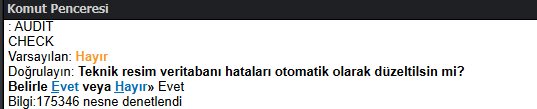
Komut satırına AUDIT yazınız.
-
Teknik resim veritabanı hatalarını otomatik olarak düzeltilsin mi? soruna Evet yazıp Enter’a basınız.
3. Adım CLEAN KOMUTU
CLEAN, bir teknik resim (DWG/DXF) dosyasının içinde tanımlanmış olan ancak çizim ekranında hiçbir nesne tarafından kullanılmayan “hayalet” verileri bellekten ve dosya yapısından tamamen temizleyen bir komuttur.
Bir CAD dosyasında sadece çizilen nesneler (çizgiler, daireler, katılar) yer almaz; bu nesneleri tanımlayan alt veriler (tanımlamalar) da veri tabanında tutulur. CLEAN komutu, bu ilişkileri tarayarak nesnesi kalmamış boş tanımlamaları tespit eder ve dosyadan çıkarır.
Bir çizim üzerinde çalışırken projeye eklenen fakat sonra nesneleri silinen birçok öğe veritabanında takılı kalır. CLEAN komutu şu öğeleri hedef alır:
-
Kullanılmayan Bloklar (Blocks): Çizimden silinmiş ama hafızada kalan semboller, cıvatalar, mobilyalar vb.
-
Katmanlar (Layers): İçinde hiçbir nesne barındırmayan boş katmanlar.
-
Çizgi Tipleri (Linetypes) ve Çizgi Kalınlıkları: Nesnelere atanmamış özel çizgi stilleri.
-
Metin ve Boyutlandırma Stilleri (Text & Dimension Styles): Kullanılmayan yazı tipleri ve ölçülendirme şablonları.
-
Tablo ve Çoklu Çizgi Stilleri (Table & Multiline Styles)
-
Görsel / Altlık Materyal Stilleri ve Kaplamalar (Materials)
Komutu kullanmak için Draftsight programında;
-
Komut satırına CLEAN yazın ve enter’a basınız.
-
Tümünü sil dedikten sonra pencereyi kapatabilirsiniz.
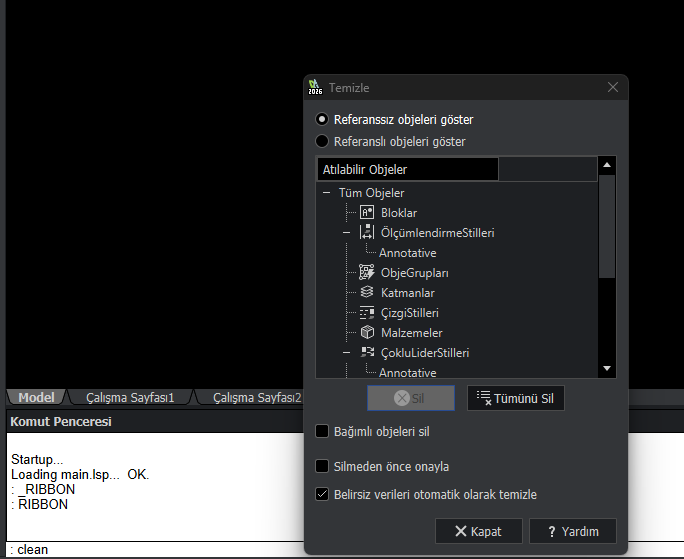
NOT: CLEAN komutu, ekranda şu an aktif olarak kullanılan (çizime bağlı) hiçbir nesneyi veya katmanı silmez. Yalnızca bağlantısı tamamen kopmuş verileri temizler.
ATLAS DEĞİRMEN firmasından Onur ÇETİNER Bey’in hazırlamış olduğu çalışmada bu komutları kullanarak dosya boyutunda önemli derecede azalma meydana geldi. Dosya da çalışma esnasında yaşanılan performans sorunları çözülmüştür. Dosya paylaşımlarından dolayı Onur Bey’e teşekkür ederiz.
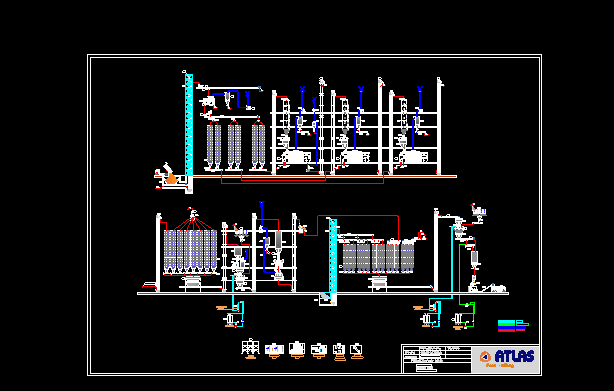
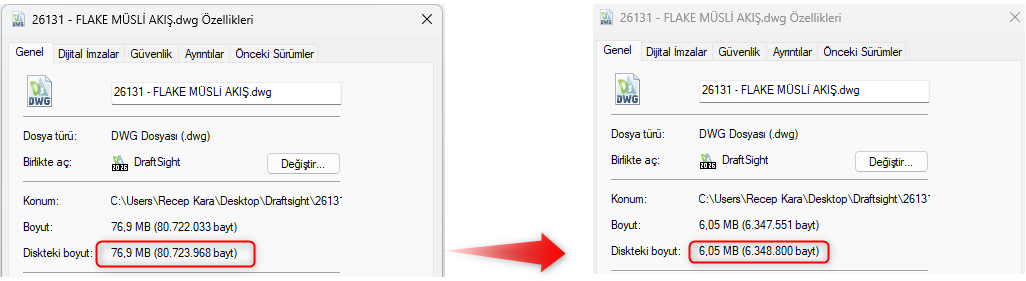
Dosya boyutu yaklaşık olarak 77Mb dan 6Mb boyutlarına düşmüştür.
Sizlerde büyük dosya boyutu olan DXF veya DWG dosyalarında bu işlemleri yapabilirsiniz.
DraftSight performansı kullanımla birlikte donanımla da ilgilidir. DraftSight kullanımı için bilgisayar donanımı önerilen ve güncel olmalıdır. Ekran kartı desteklenen sürüm olmalı ve sürücüsü DraftSight sürümü ve işletim sistemi ile uyumlu olmalıdır. Önerilen sistem gereksinimlerine buradan ulaşabilirsiniz. Ekran kartı uyumlu ve sertifikalı sürücülere buradan ulaşabilirsiniz.
Ayrıntılı bilgi ve iletişim için DraftSight ürün web sayfamızı ziyaret edebilir, DraftSight’ın son sürümünü 30 gün ücretsiz test etmek için ilgili formları doldurabilirsiniz.