

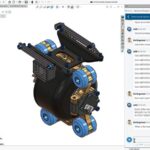







SOLIDWORKS 2026 yapay zeka ile birlikte sunulan AURA ve LEO yapay zekâ asistanları, tasarım süreçlerinde kullanıcılara yardımcı olmak amacıyla geliştirilmiştir.
Bu özellikleri kullanabilmek için SOLIDWORKS 2026 kurulumunun tamamlanmış olması ve gerekli 3DEXPERIENCE platform erişimlerinin sağlanması gerekmektedir.
1. SOLIDWORKS 2026 Kurulumunu Tamamlayın
TEKYAZ tarafından paylaşılan SOLIDWORKS kurulum aracını çalıştırarak SOLIDWORKS 2026 kurulumunu tamamlayınız.
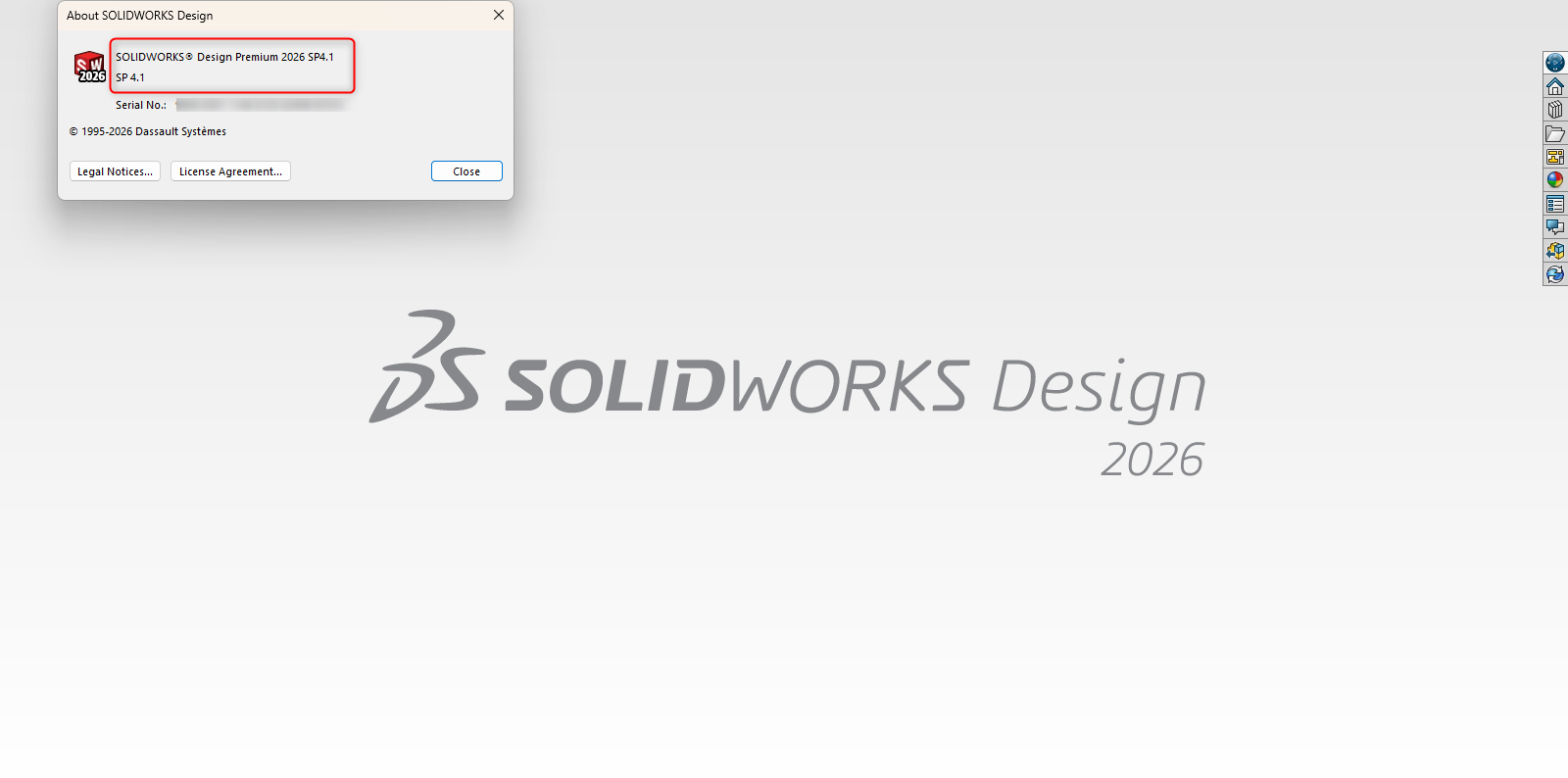
Kurulum sonrasında programı açarak sürüm ve servis paketi bilgilerinizi kontrol ediniz.
2. 3DEXPERIENCE Hesabınızı Oluşturun ve Platformunuzu Aktifleştirin
SOLIDWORKS 2026 yapay zekâ özelliklerini kullanabilmek için gerekli 3DEXPERIENCE platform erişiminizin bulunması gerekmektedir.
Henüz 3DEXPERIENCE hesabınızı oluşturmadıysanız veya platform aktivasyonunuzu tamamlamadıysanız aşağıdaki makalemizde yer alan adımları takip edebilirsiniz.
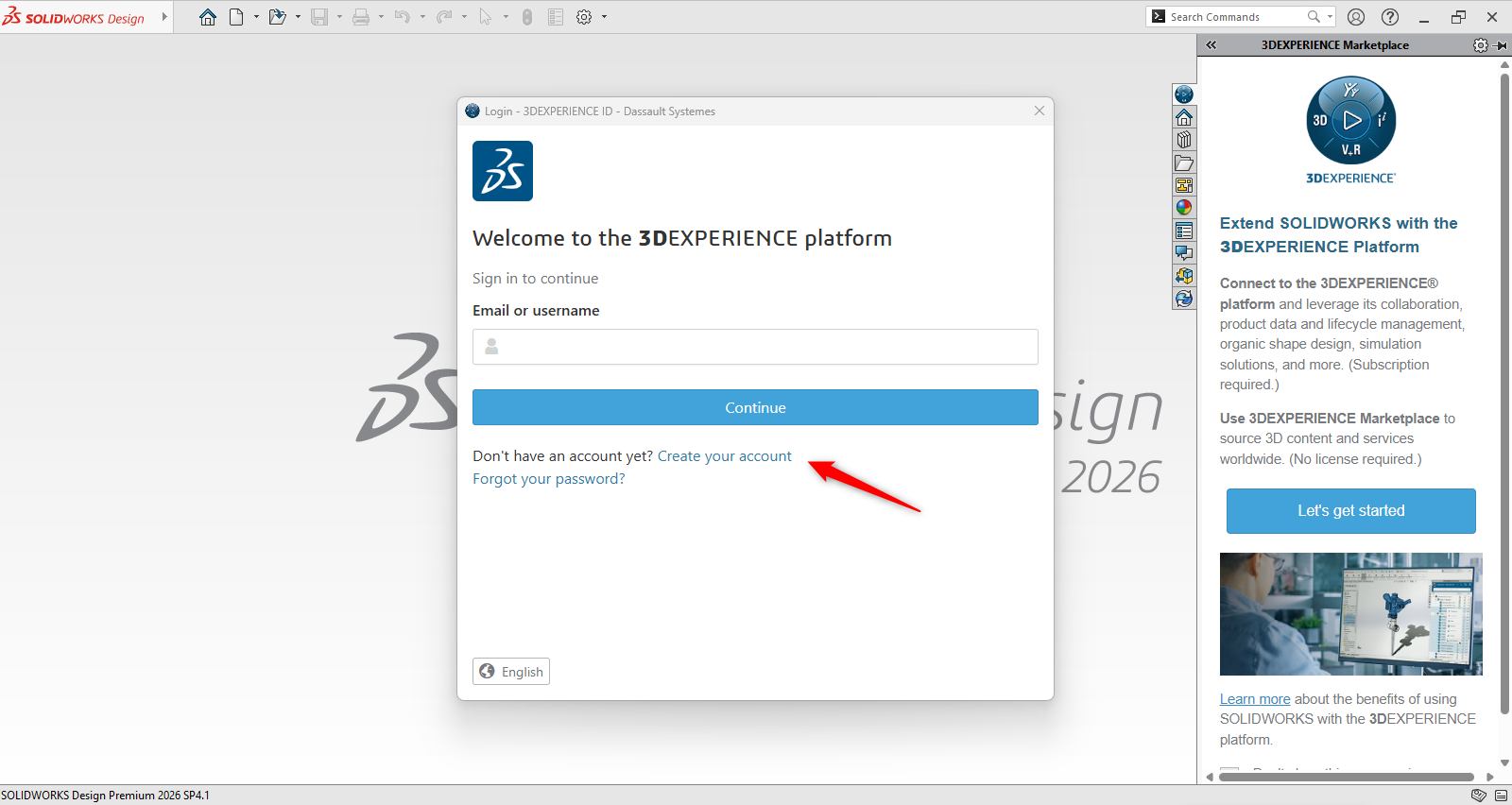
3DEXPERIENCE Platform Kayıt ve Aktivasyon – Adım Adım Rehber
Bu makalede aşağıdaki işlemler ekran görüntüleriyle açıklanmaktadır:
- 3DEXPERIENCE aktivasyon e-postasının açılması
- Dassault Systèmes hesabının oluşturulması
- Platform yöneticisinin belirlenmesi
- Kullanıcı sözleşmesinin onaylanması
- Platform aktivasyonunun tamamlanması
Önemli: Mevcut bir 3DEXPERIENCE hesabınız varsa yeniden hesap oluşturmanıza gerek yoktur. Şirketinizin platformuna erişiminizin bulunması yeterlidir.
3. Gerekli 3DEXPERIENCE Rollerinin ve Yapay Zekâ Yetkilerinin Atanması
SOLIDWORKS 2026 içerisinde AURA ve LEO yapay zekâ asistanlarını kullanabilmek için 3DEXPERIENCE platformunda gerekli yetkilerin kullanıcı hesabına tanımlanması gerekmektedir.
Bu işlemler, şirketinizin 3DEXPERIENCE platform yöneticisi tarafından gerçekleştirilir.
Adım 1: Kullanıcı ve Rol Yönetimi Ekranını Açın
3DEXPERIENCE platformuna yönetici hesabınızla giriş yapınız.
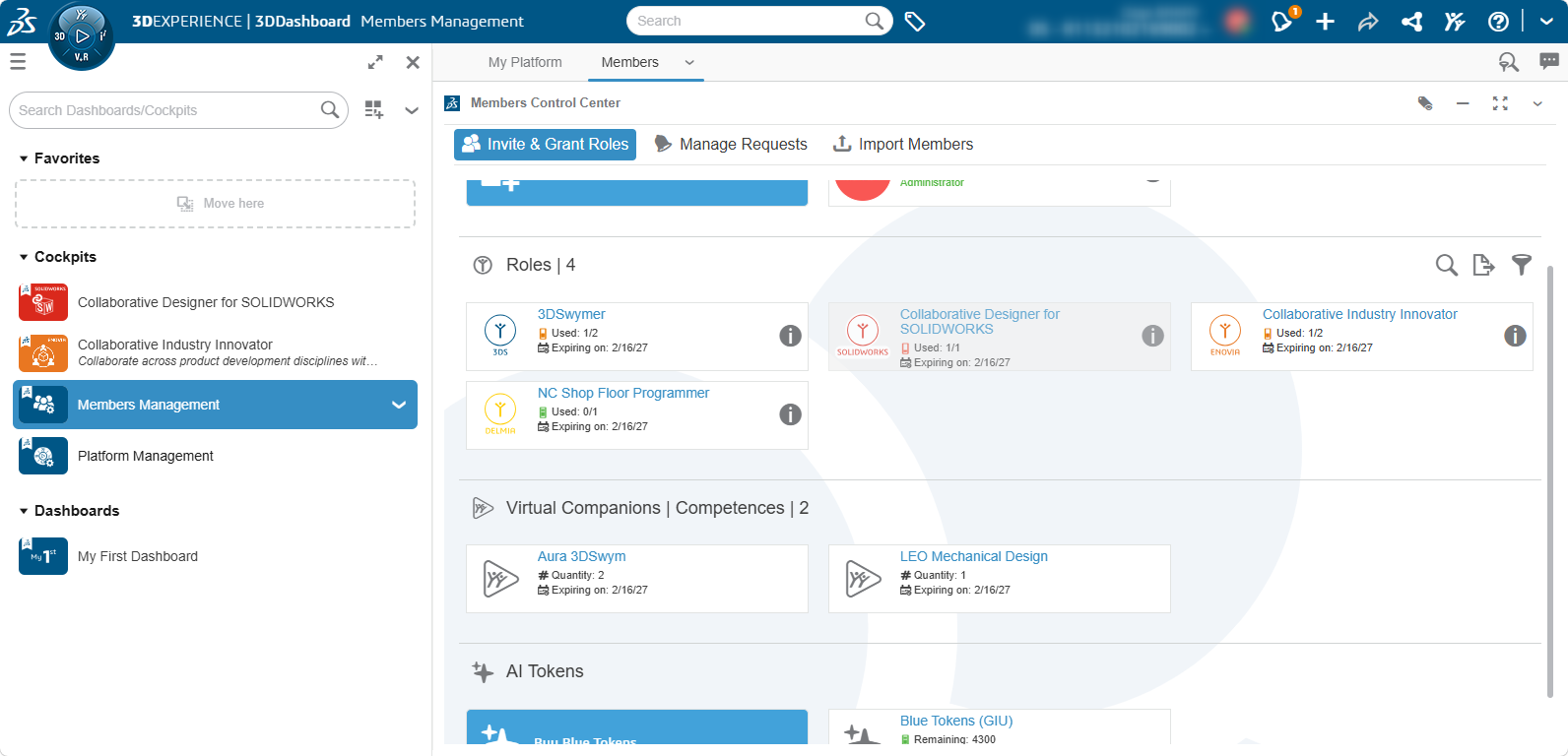
Sol taraftaki menüden Members Management (Üye Yönetimi) bölümünü açınız.
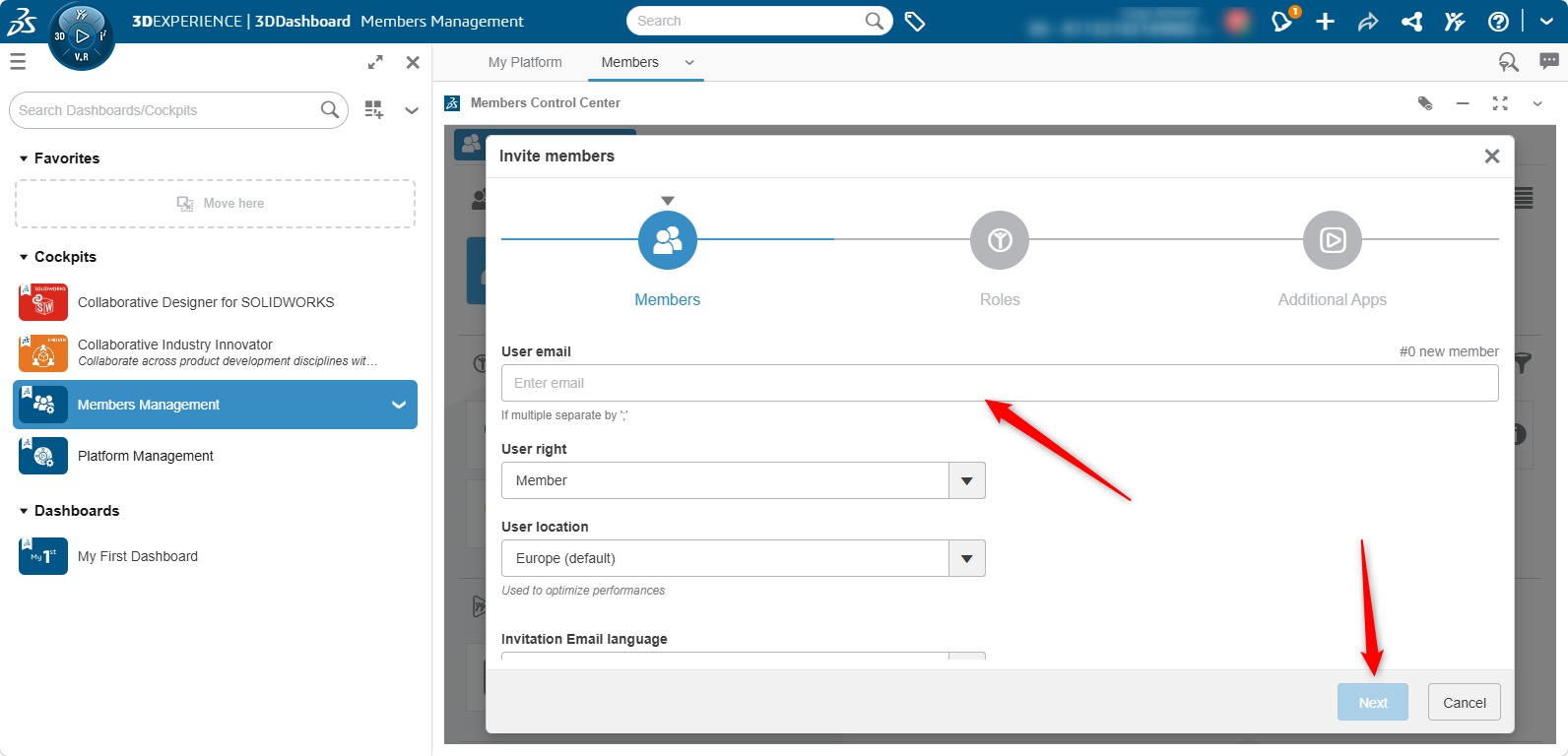
Açılan Members Control Center ekranında kullanıcıları, mevcut rolleri ve yapay zekâ yetkilerini görüntüleyebilirsiniz.
Adım 2: Kullanıcıya Rol Atama İşlemini Başlatın
Members Control Center ekranının üst kısmında bulunan Invite & Grant Roles (Davet Et ve Rol Ata) butonuna tıklayınız.
Bu bölüm üzerinden kullanıcı davet etme ve uygun rol atama işlemlerini başlatabilirsiniz.
Adım 3: Yapay Zekâ Yetkilerini Kontrol Edin
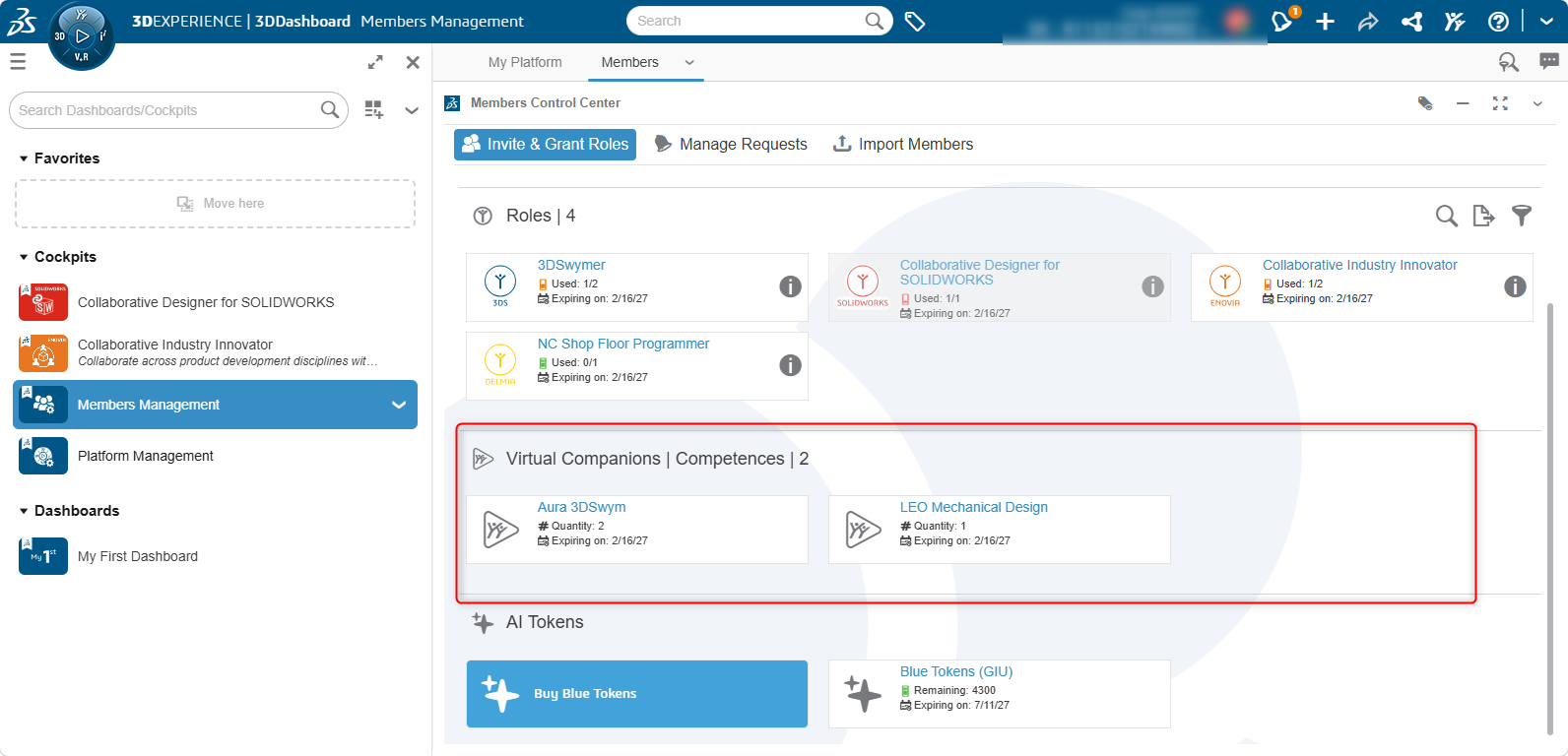
Members Control Center ekranında Virtual Companions | Competences başlığı altında yapay zekâ asistanlarına ait yetkiler görüntülenmektedir.
Bu bölümde aşağıdaki yetkileri kontrol ediniz:
- Aura 3DSwym: AURA yapay zekâ asistanına ilişkin yetki.
- LEO Mechanical Design: LEO yapay zekâ asistanına ilişkin yetki.
Bu yetkilerin platformda bulunması, ilgili kullanıcının otomatik olarak erişim sahibi olduğu anlamına gelmez. Kullanıcıya gerekli yetkilendirmelerin yapılması gerekir.
Adım 4: Yetkilendirme İşlemini Tamamlayın
İlgili kullanıcıya lisans kapsamında gerekli rollerin ve yapay zekâ yetkilerinin atandığından emin olunuz.
İşlem tamamlandıktan sonra kullanıcının 3DEXPERIENCE platformundan çıkış yaparak yeniden giriş yapmasını sağlayınız.
Önemli: Rol ve yapay zekâ yetkileri, kuruluşunuzun sahip olduğu lisanslara göre farklılık gösterebilir. Gerekli yetkiler platformda bulunmuyorsa TEKYAZ Teknik Destek ekibimizle iletişime geçebilirsiniz.
4. 3DEXPERIENCE Uygulamasının İndirilmesi ve Kurulması
3DEXPERIENCE platformunda gerekli rol ve yetki atamaları tamamlandıktan sonra SOLIDWORKS 2026 ile platform arasındaki bağlantının kurulması için gerekli uygulamanın yüklenmesi gerekmektedir.
Aşağıdaki adımları takip ederek kurulum işlemini tamamlayabilirsiniz.
Adım 1: 3DEXPERIENCE Kurulumunu Başlatın
SOLIDWORKS 2026 programını açınız ve 3DEXPERIENCE hesabınızla oturum açınız.
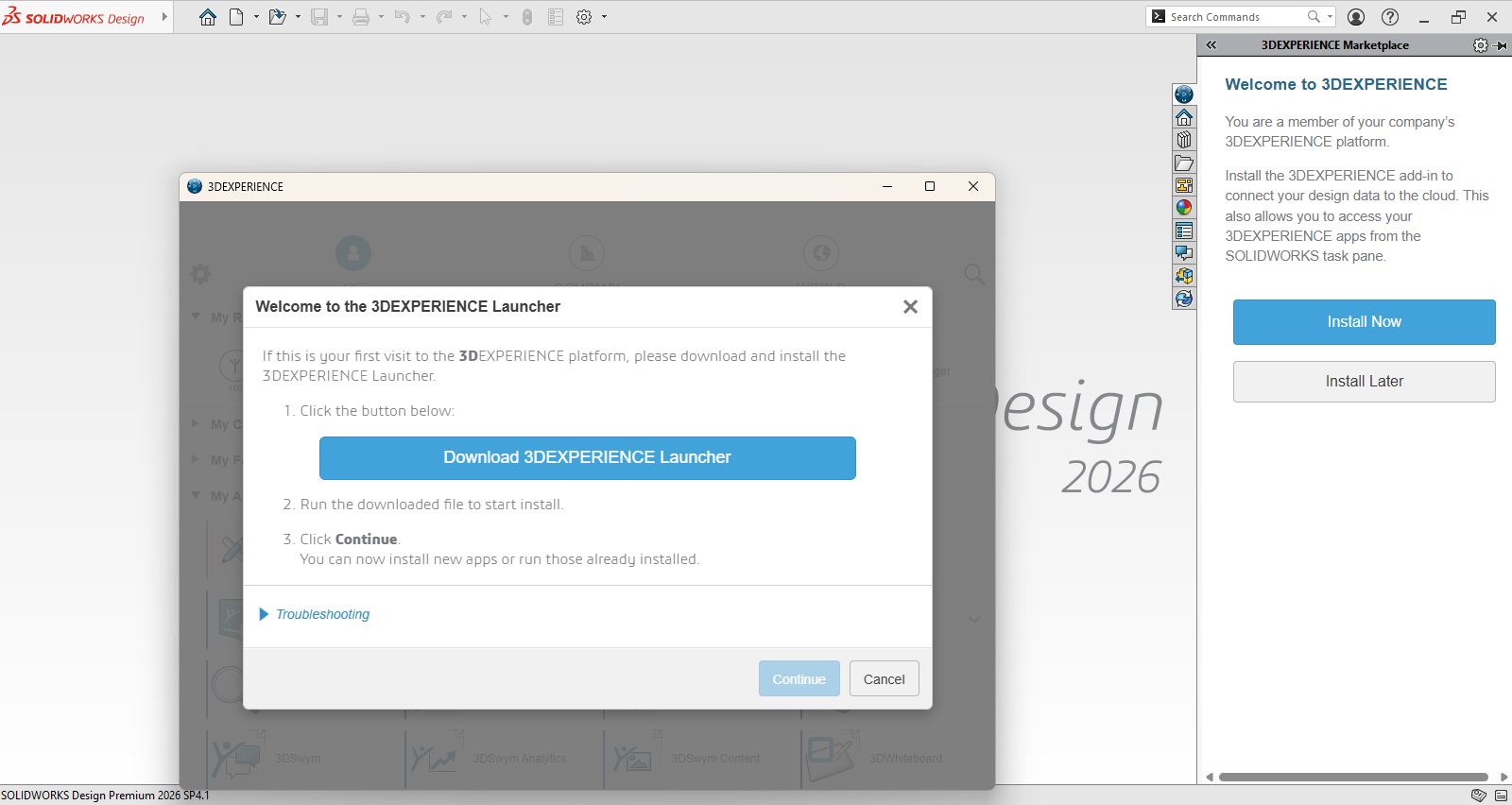
Programın sağ tarafında bulunan 3DEXPERIENCE Marketplace bölümünde Install Now (Şimdi Yükle) butonuna tıklayınız.
Açılan pencerede Download 3DEXPERIENCE Launcher butonuna tıklayarak kurulum aracını indiriniz.
İndirdiğiniz dosyayı çalıştırarak 3DEXPERIENCE Launcher kurulumunu tamamlayınız.
Adım 2: Platform Bağlantısına İzin Verin
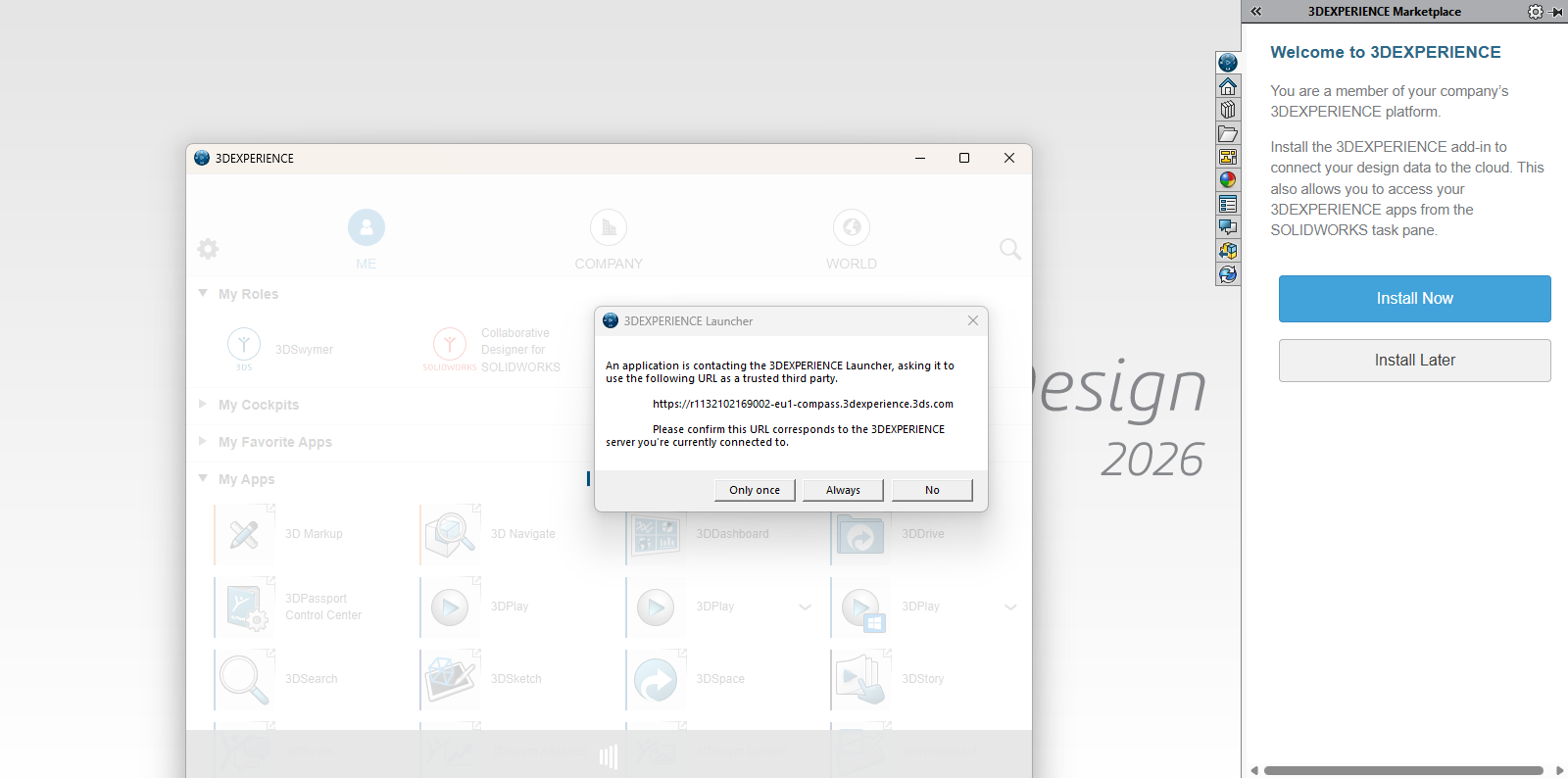
Launcher kurulumu tamamlandıktan sonra platform ile bilgisayarınız arasında bağlantı kurulması için bir güvenlik onayı görüntülenebilir.
Açılan pencerede platform adresinin şirketinize ait olduğunu kontrol ediniz.
Ardından Always (Her Zaman) seçeneğine tıklayarak bağlantıya izin veriniz.
Adım 3: Kurulum Sihirbazını Başlatın
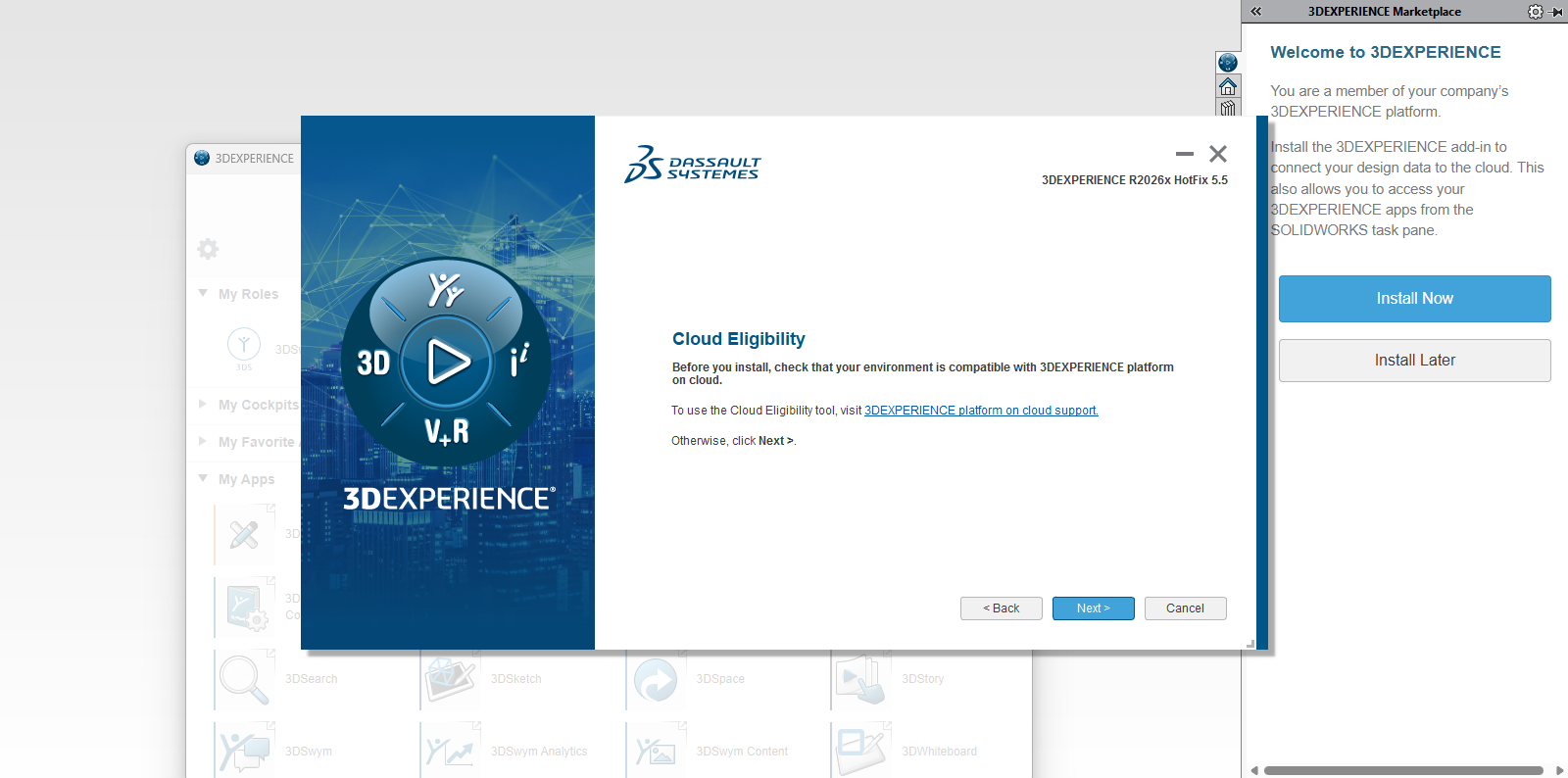
Bağlantı onayının ardından 3DEXPERIENCE kurulum sihirbazı açılacaktır.
İlk ekranda bilgisayarınızın platform gereksinimlerini karşılayıp karşılamadığını kontrol edebileceğiniz Cloud Eligibility bilgilendirmesi görüntülenir.
Kuruluma devam etmek için Next (İleri) butonuna tıklayınız.
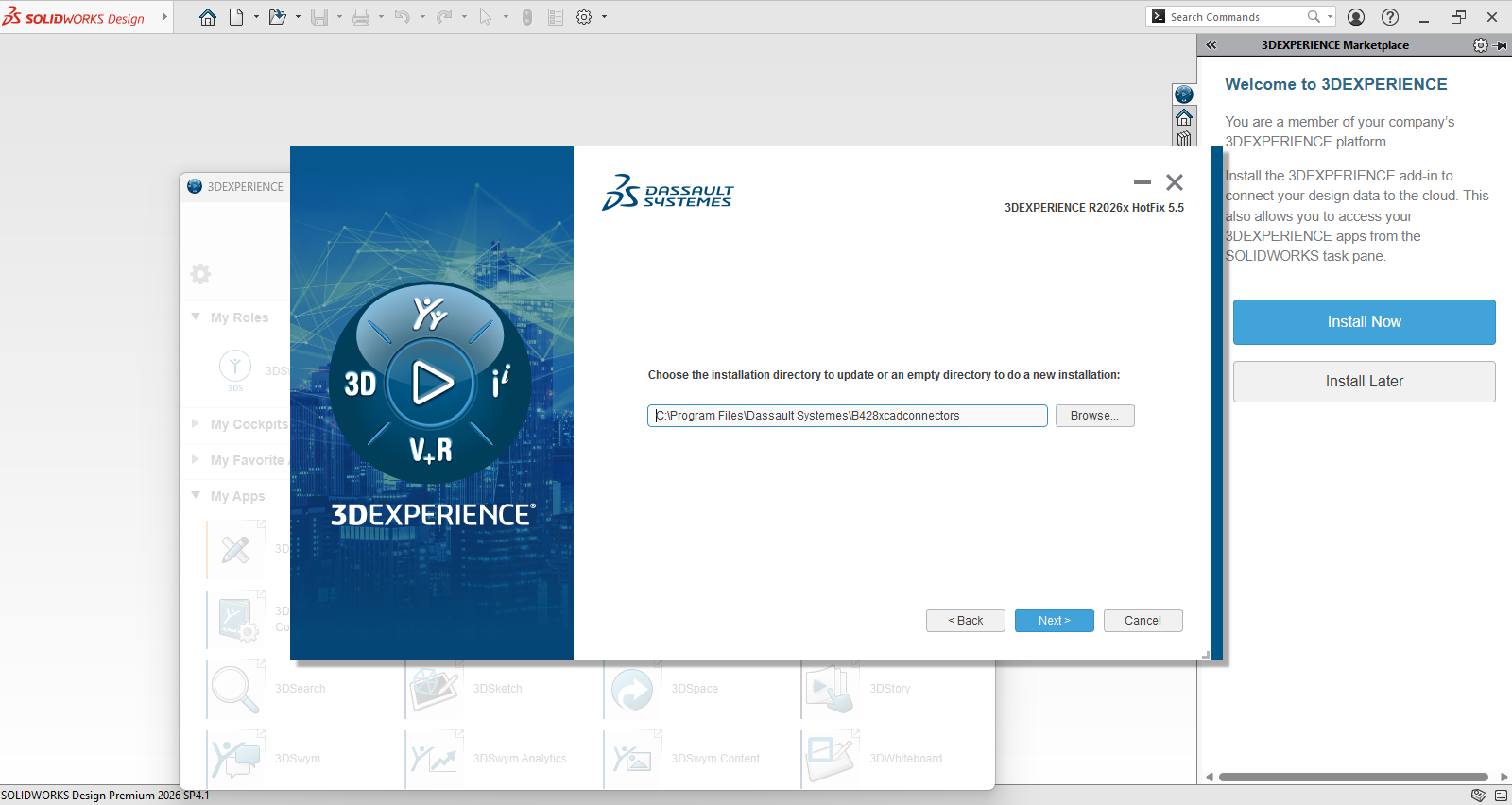
Adım 4: Kurulum Klasörünü Belirleyin
Kurulum sihirbazında uygulama dosyalarının yükleneceği klasör görüntülenir.
Varsayılan kurulum konumunu değiştirmeden Next (İleri) butonuna tıklayınız.
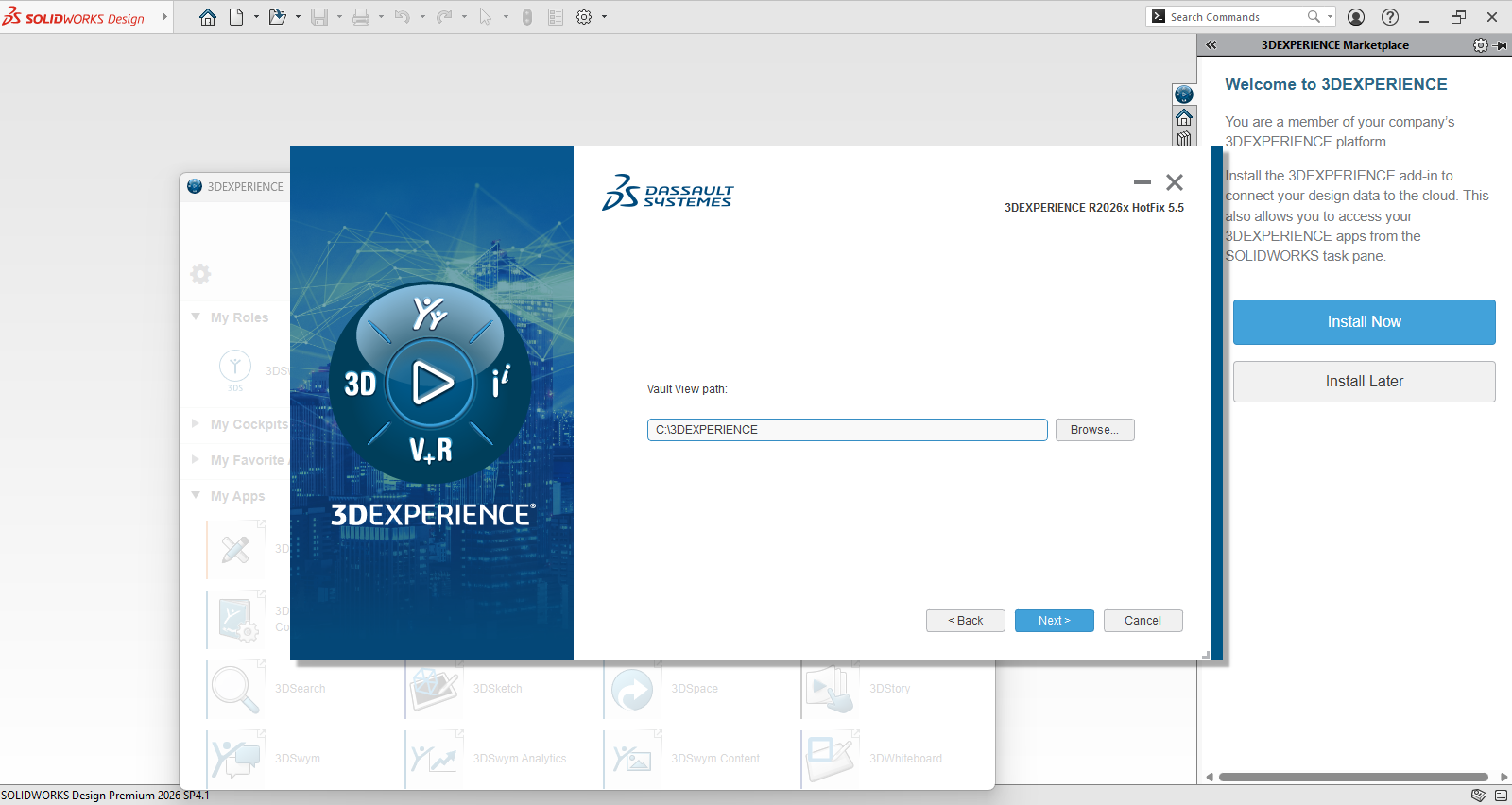
Adım 5: 3DEXPERIENCE Çalışma Klasörünü Belirleyin
Bu aşamada Vault View Path alanında 3DEXPERIENCE çalışma klasörünün konumu görüntülenir.
Varsayılan olarak C:\3DEXPERIENCE klasörü kullanılabilir.
Klasör konumunu kontrol ettikten sonra Next (İleri) butonuna tıklayınız.
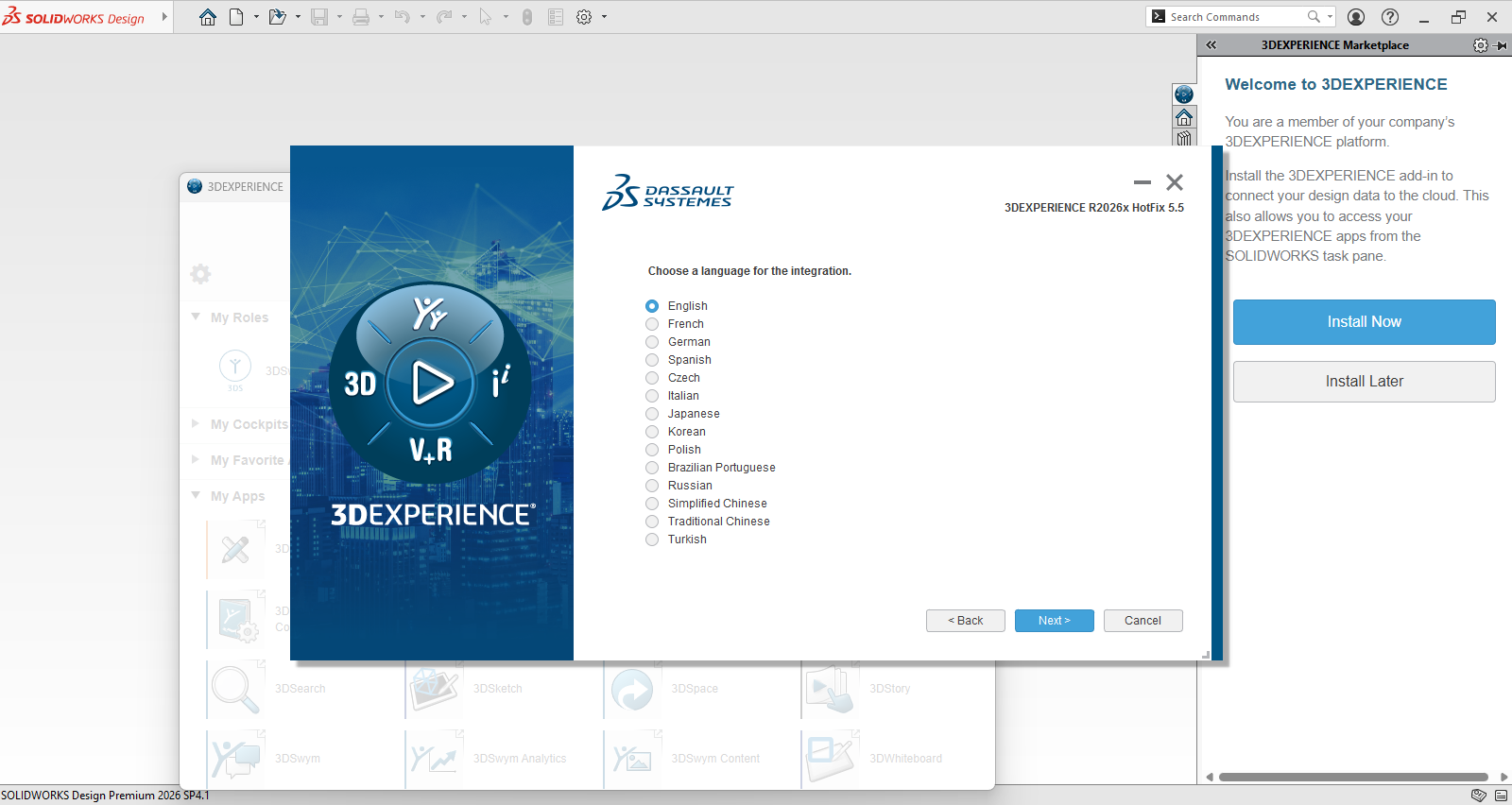
Adım 6: Uygulama Dilini Seçin
Kurulum sırasında kullanılacak uygulama dilini seçiniz.
Listede Turkish (Türkçe) seçeneği bulunmaktadır. Tercih ettiğiniz dili seçerek Next (İleri) butonuna tıklayınız.
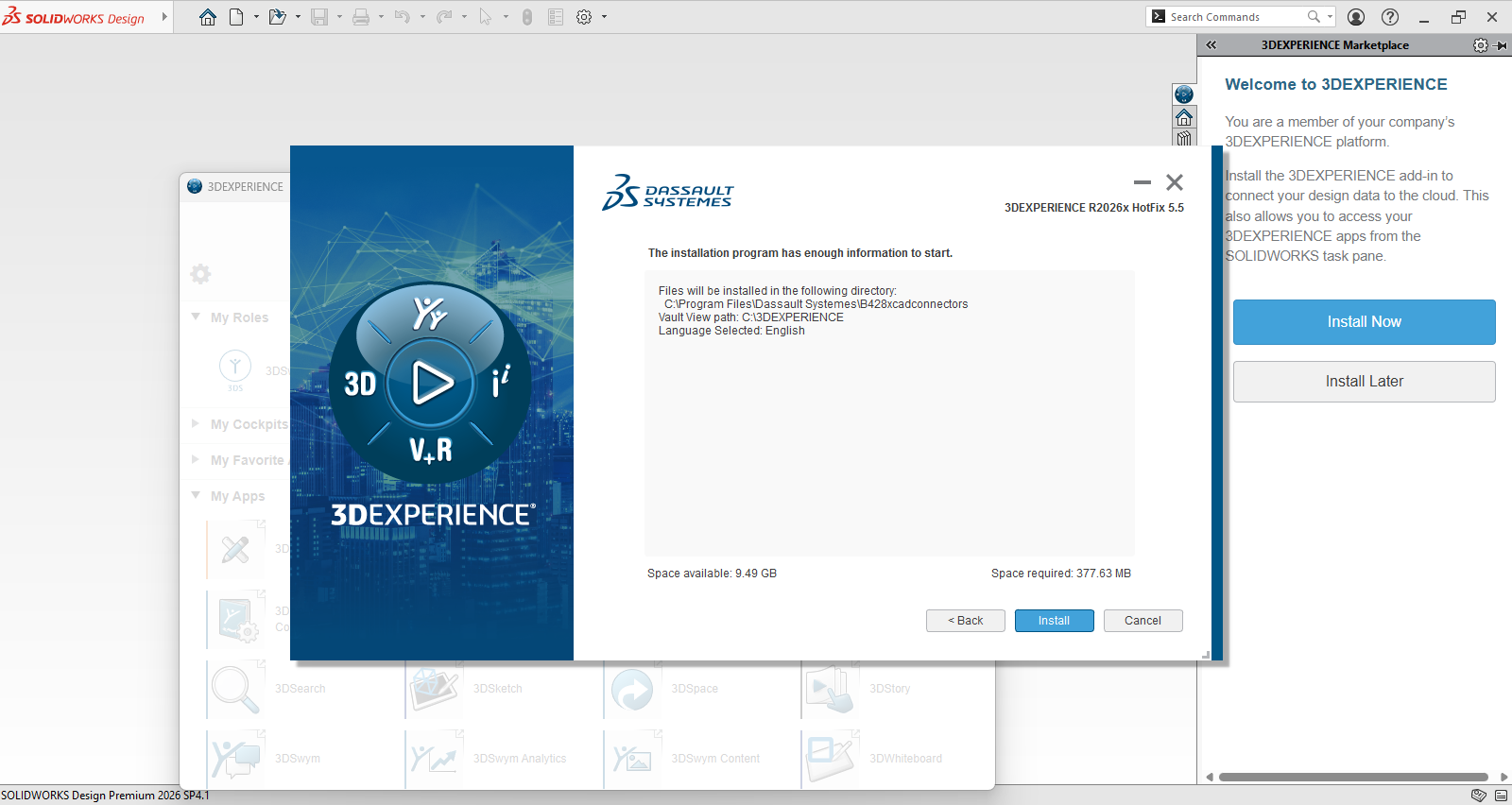
Adım 7: Kurulumu Başlatın
Kurulum öncesinde seçilen klasörler ve dil bilgisi özet olarak görüntülenecektir.
Bilgileri kontrol ettikten sonra Install (Yükle) butonuna tıklayınız.
Adım 8: Kurulumun Tamamlanmasını Bekleyin
Kurulum başladıktan sonra gerekli dosyalar indirilecek ve bilgisayarınıza yüklenecektir.
İşlem sırasında internet bağlantınızı kesmeyiniz ve kurulum penceresini kapatmayınız.
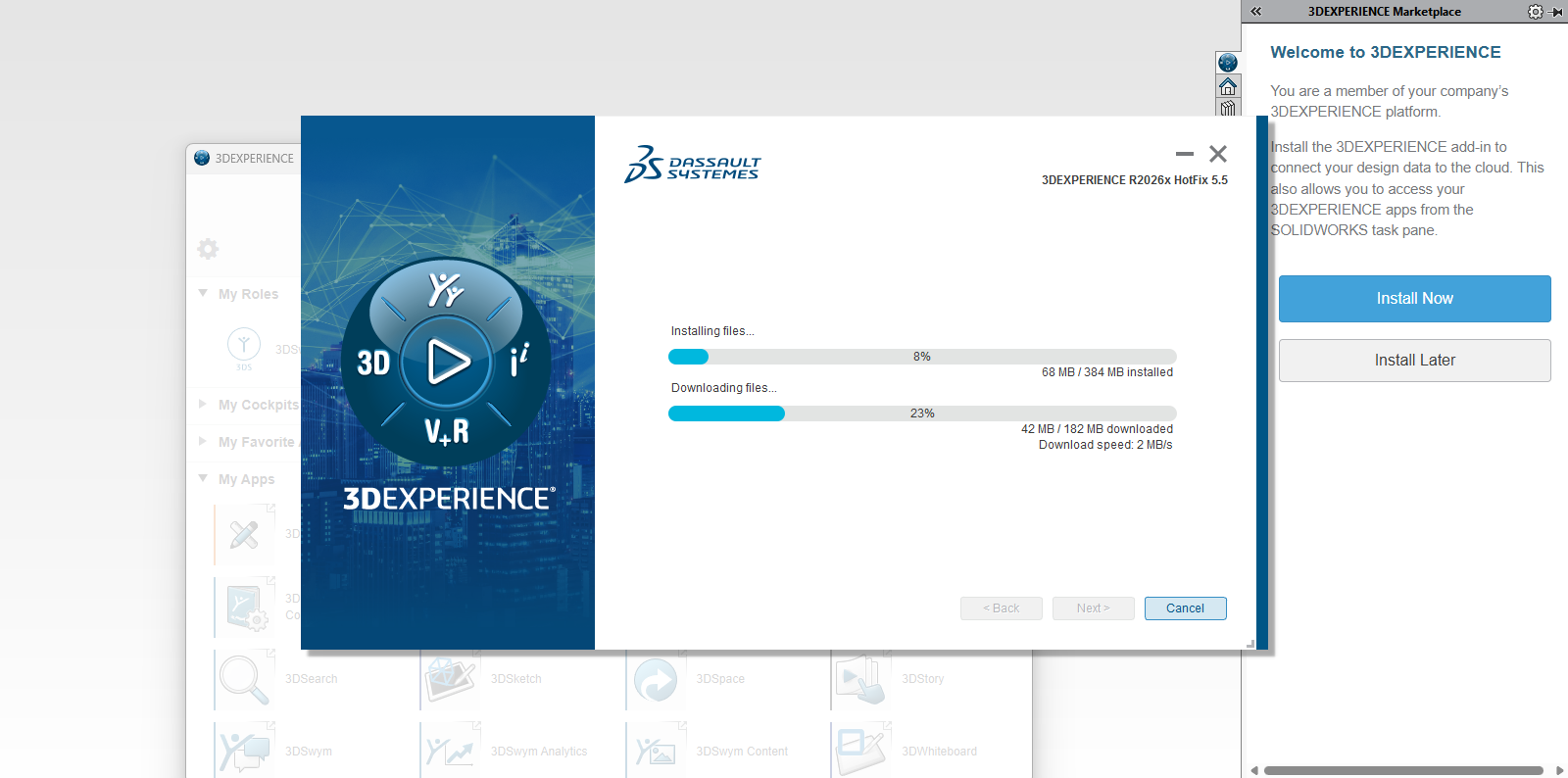
Kurulum tamamlandığında ekranda görüntülenen sonlandırma seçeneğini kullanarak işlemi bitiriniz.
Ardından SOLIDWORKS 2026 programını yeniden başlatarak 3DEXPERIENCE platform bağlantısını kontrol ediniz.
5. SOLIDWORKS 2026 Yapay Zekâ Asistanlarının Açılması
3DEXPERIENCE kurulumunu tamamladıktan sonra SOLIDWORKS 2026 programını tamamen kapatıp yeniden açınız.
Program yeniden açıldığında ekranın sağ tarafındaki Görev Bölmesi (Task Pane) alanında bulunan mor Virtual Companions simgesine tıklayınız.
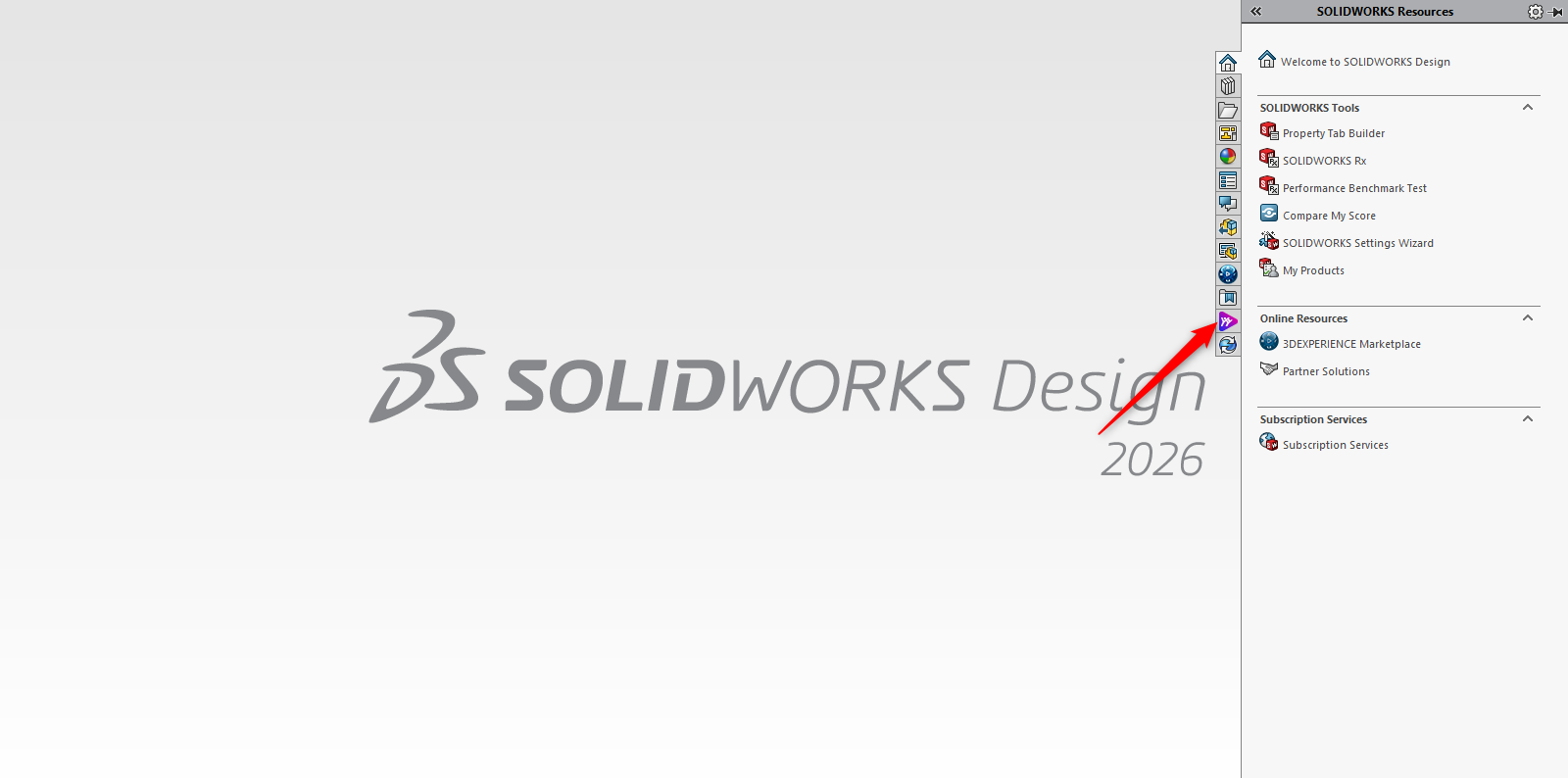
Açılan Virtual Companions ekranında ilk olarak AURA yapay zekâ asistanı görüntülenecektir.
LEO yapay zekâ asistanını görüntülemek için sağ taraftaki asistan listesini aşağı doğru kaydırınız. AURA’nın altında bulunan LEO seçeneğine tıklayarak ilgili asistanı açabilirsiniz.
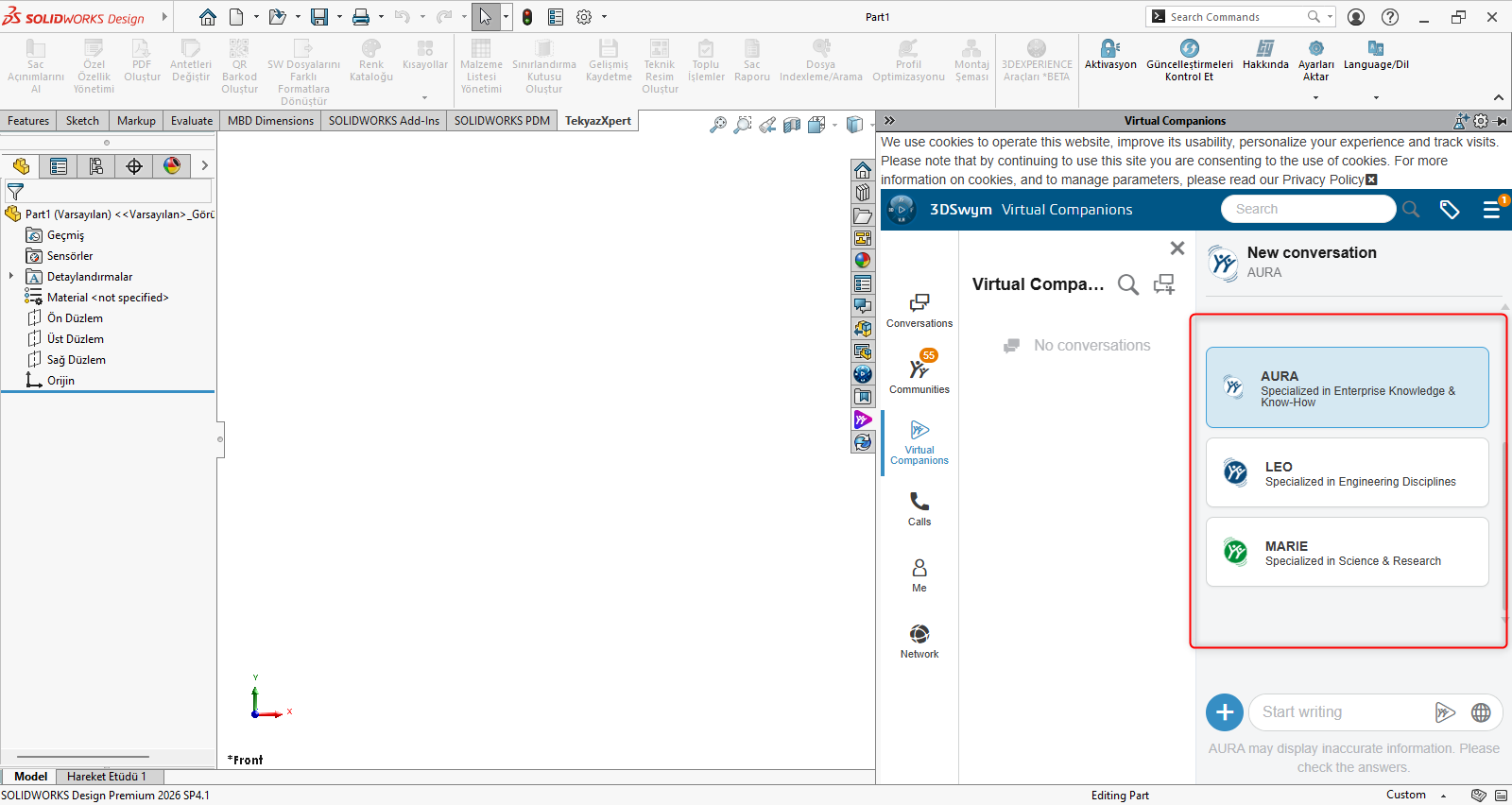
Kullanmak istediğiniz SOLIDWORKS 2026 yapay zeka asistanı seçtikten sonra açılan mesaj alanından sorularınızı iletebilirsiniz.
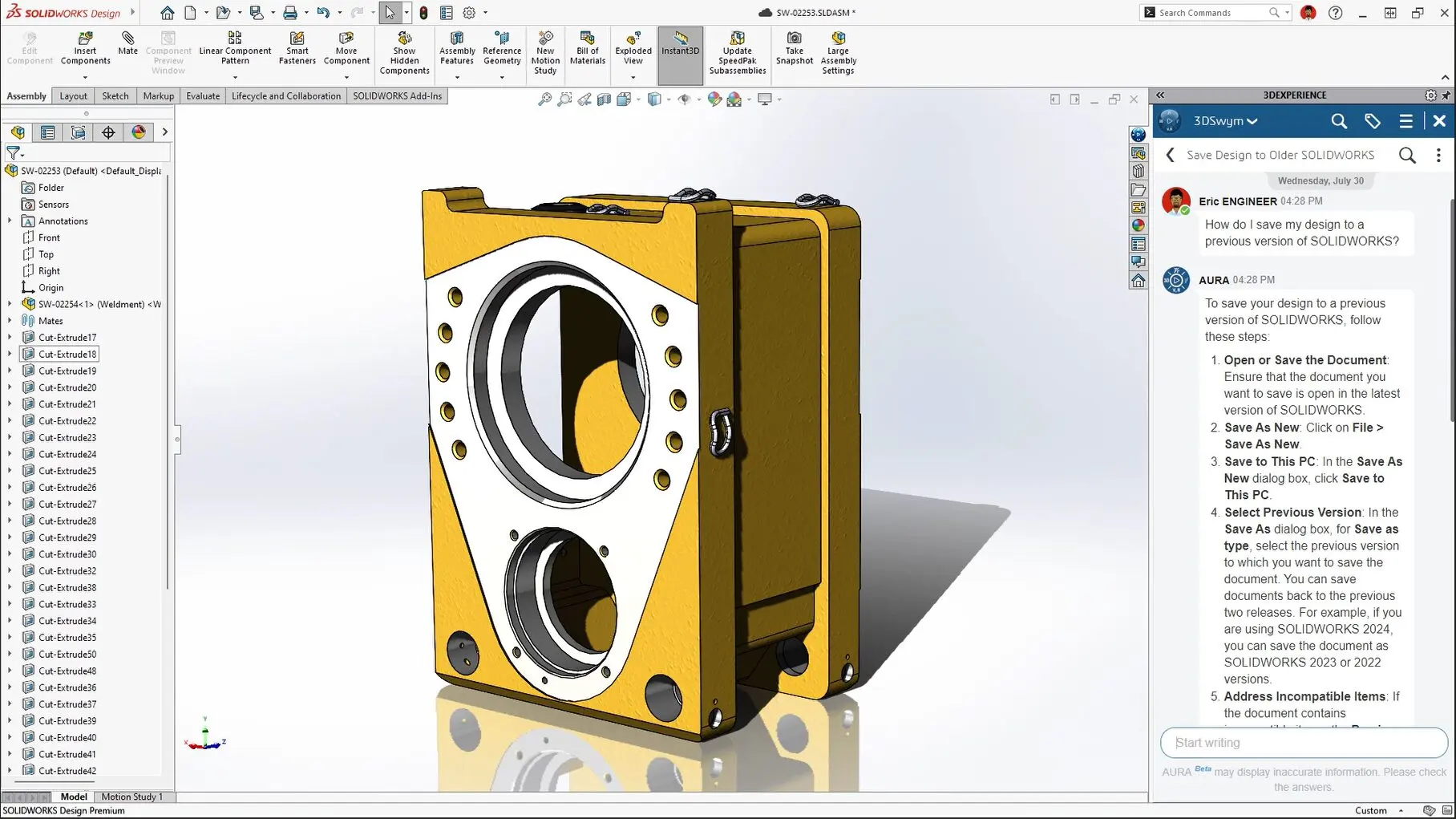
Not: Virtual Companions simgesi görüntülenmiyorsa SOLIDWORKS programını tamamen kapatıp yeniden açınız. Sorun devam ederse 3DEXPERIENCE bağlantısını ve kullanıcı yetkilerini kontrol ediniz.
SOLIDWORKS Yapay Zekâ Asistanları Eğitimi
SOLIDWORKS 2026 yapay zeka ile sunulan asistanları daha yakından tanımak ve kullanım alanlarını keşfetmek isteyen kullanıcılar, SOLIDWORKS’ün resmî eğitim platformu MySolidWorks üzerinden hazırlanan eğitim içeriklerinden yararlanabilir.
Eğitim içeriklerine aşağıdaki bağlantıdan ulaşabilirsiniz:
SOLIDWORKS Yapay Zekâ Kullanım Eğitimini İnceleyin
SOLIDWORKS 2026’nın sunduğu yapay zekâ özelliklerini keşfederek tasarım süreçlerinizi daha hızlı, verimli ve kolay hâle getirebilirsiniz.