





SOLIDWORKS kullanırken iş akışımızı hızlandıran en önemli araçlardan biri hiç şüphesiz Command Manager (Komut Yöneticisi) sekmeleridir. Ancak bazen ekranın üst kısmında yer alması gereken sekmelerin (Unsurlar, Çizim, Hesapla, Yüzey, Sac Metal vb.) birdenbire ortadan kaybolduğuna şahit olabilirsiniz.
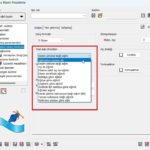
Normal şartlarda Komut Yöneticisine sağ tıklayıp Sekmeler menüsünden istediğiniz araç çubuklarını aktif hale getirebilirsiniz. Fakat bazen eksik olan sekmeler bu listede görünmeyebilir.
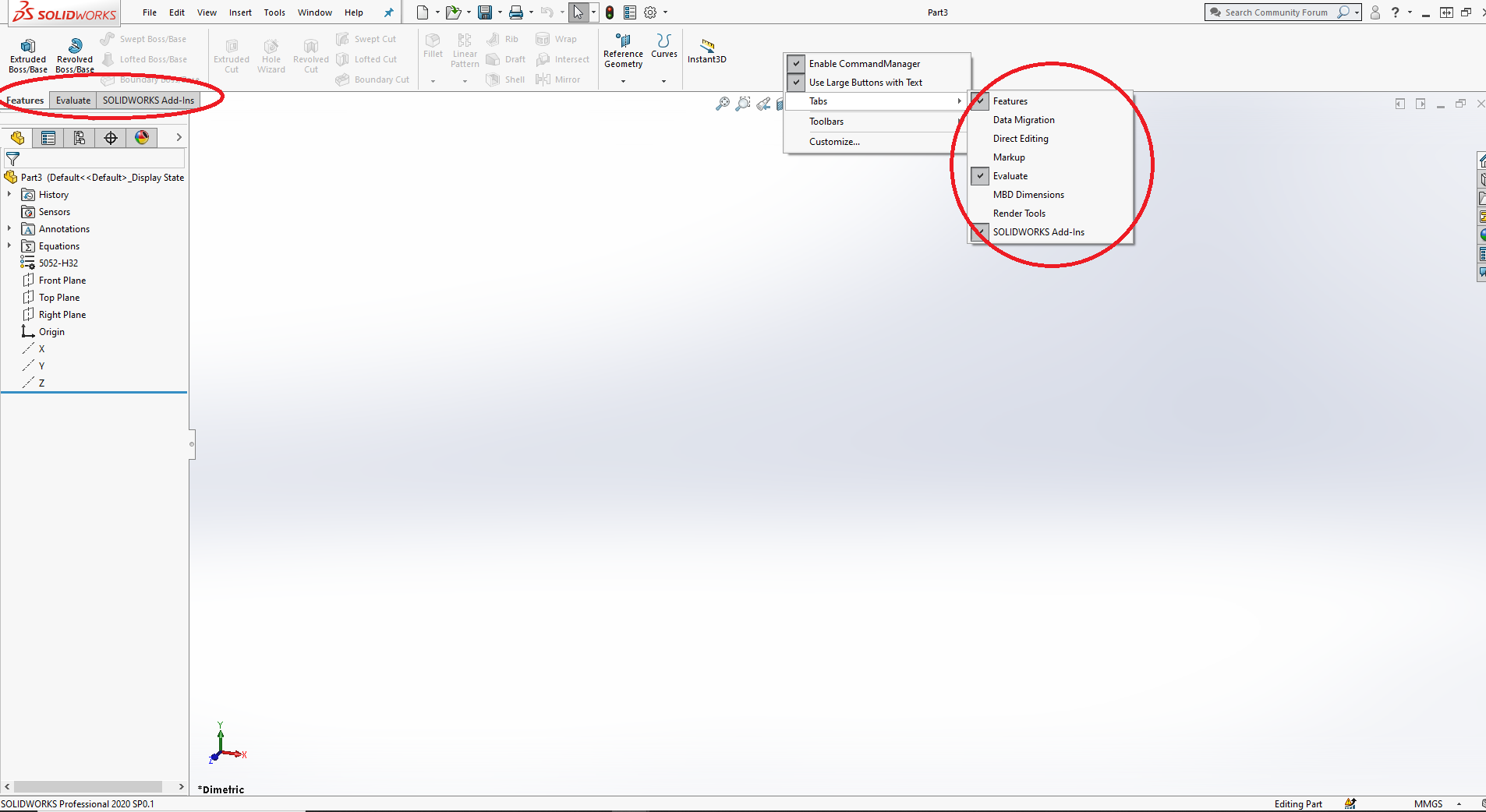
Eğer siz de SOLIDWORKS kurulumunuzda Unsurlar (Features), Çizim (Sketch), Yüzey (Surface), Sac Metal (Sheet Metal) veya Hesapla (Evaluate) gibi temel sekmeleri bulamıyorsanız, muhtemelen arka planda sistem ayarları bozulmuş (corrupted) olabilir. Durumun çözümü olarak Command Manager’ı sıfırlayabilirsiniz.
Command Manager’ı Kişiselleştir Menüsünden Sıfırlamak
Command Manager sağ tıklayarak Kişiselleştir menüsünü açın.
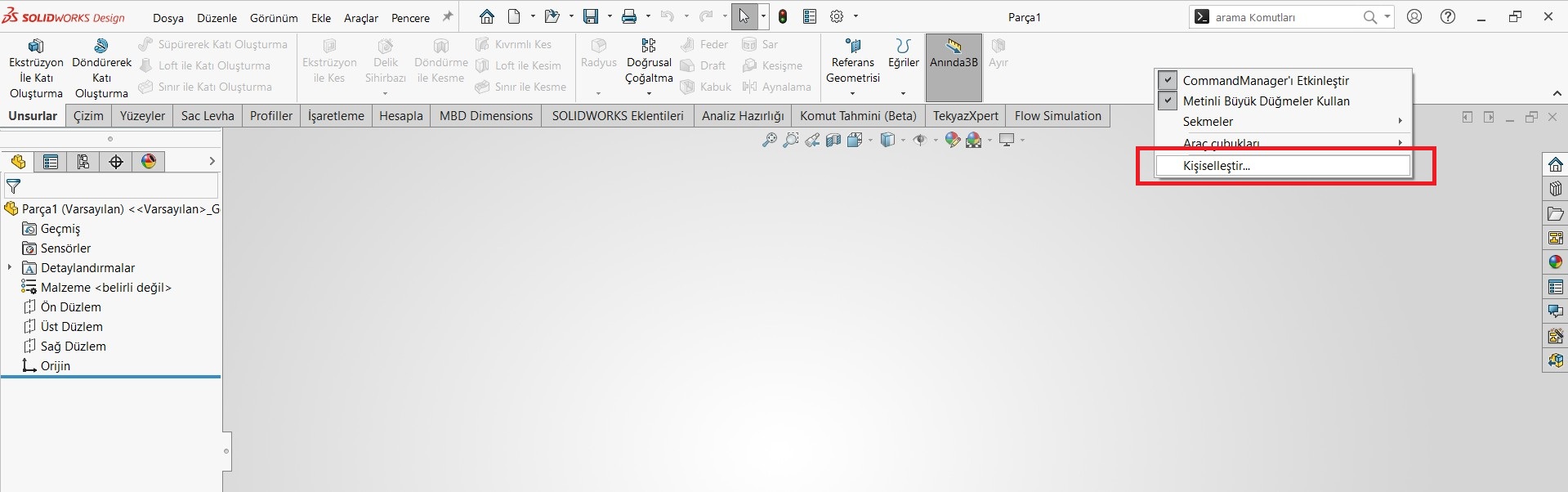
Kişiselleştir Menüsü içinde yer alan Varsayılanlara Sıfırla seçip çıkan bildirim mesajından CommandManager’ı Sıfırla seçin. Ardından SOLIDWORKS’ü kapatıp tekrar açtığınızda Sekmeler menüsünde eksik olan sekmelerin geldiği görülecektir.
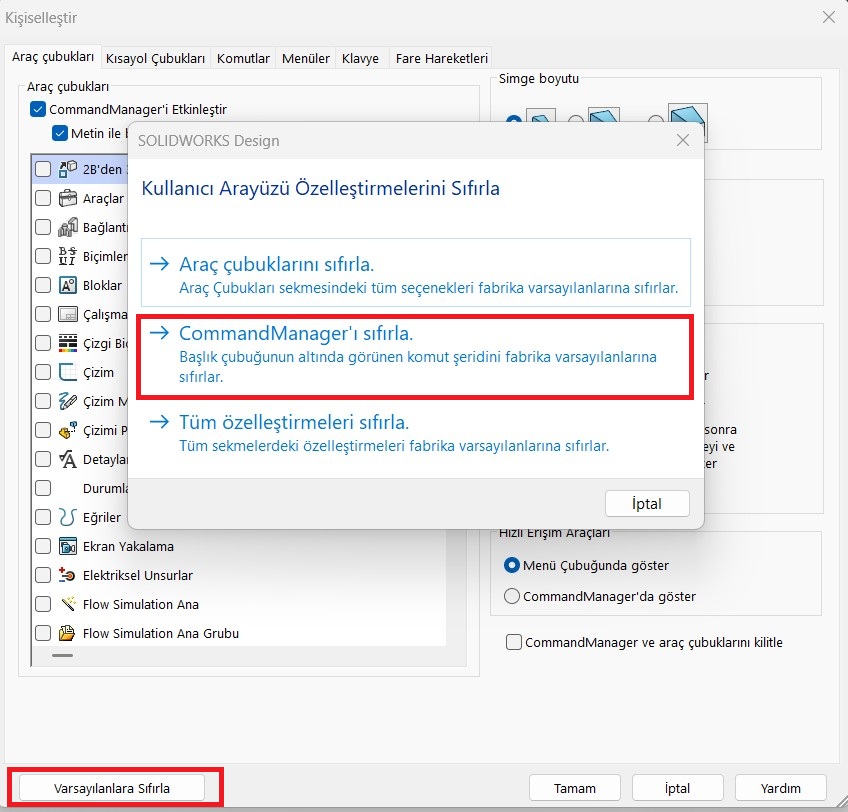
İşlem neticesinde düzelme olmaz ise bir diğer yöntem olarak kayıt defteri üzerinden sıfırlama işlemini aşağıda anlatıldığı şekilde uygulayabilirsiniz.
Command Manager’ı Kayıt Defterinden Sıfırlamak
Eksik sekmeleri geri getirmenin en kesin yolu, Windows Kayıt Defteri (Registry) üzerinden Command Manager’ı kontrol eden anahtarı sıfırlamaktır. Bu işlem, Command Manager için yepyeni bir kayıt oluşturacak ve kaybolan sekmelerinizi geri getirecektir. Doğru yapıldığında; klavye kısayollarınız veya diğer araç çubuğu özelleştirmeleriniz bu durumdan etkilenmez.
⚠️ ÖNEMLİ UYARI: Aşağıdaki adımlarda Windows Kayıt Defteri Düzenleyicisi’ni (Registry Editor) kullanacağız. Kayıt defterinde yanlış bir yeri silmek veya değiştirmek sisteminizde ciddi sorunlara yol açabilir. Sadece aşağıda belirtilen adımları uyguladığınızdan emin olun. Eğer kendinizi rahat hissetmiyorsanız, Bilgi İşlem (IT) biriminizden veya teknik destek ekibimizden yardım isteyebilirsiniz.
Adım Adım Sıfırlama İşlemi:
1. Ayarlarınızı Yedekleyin: İşleme başlamadan önce Başlat > Programlar > SOLIDWORKS 20XX > SOLIDWORKS Araçları (Tools) yolunu izleyerek SOLIDWORKS Ayar Sihirbazı (Copy Settings Wizard) ile mevcut SOLIDWORKS ayarlarınızın bir yedeğini alın.
2. SOLIDWORKS’ü Kapatın: Arka planda çalışan SOLIDWORKS dahil olmak üzere tüm uygulamaları kapattığınızdan emin olun.
3. Kayıt Defterini Açın: Windows Başlat menüsünü açın, arama çubuğuna REGEDIT (Kayıt Defteri Düzenleyicisi) yazın ve Enter’a basın.
4. Kayıt Defterini Yedekleyin (Ekstra Güvenlik):
-
Kayıt Defteri Düzenleyicisi’nde şu yolu izleyin:
HKEY_CURRENT_USER\SOFTWARE\SolidWorks -
Bu klasöre sağ tıklayın ve Ver (Export) seçeneğine tıklayın.
-
Dosyaya user.reg (veya hatırlayacağınız başka bir isim) vererek bilgisayarınızda güvenli bir yere kaydedin. Böylece güncel SOLIDWORKS kayıtlarınızın tam bir yedeği alınmış olur.
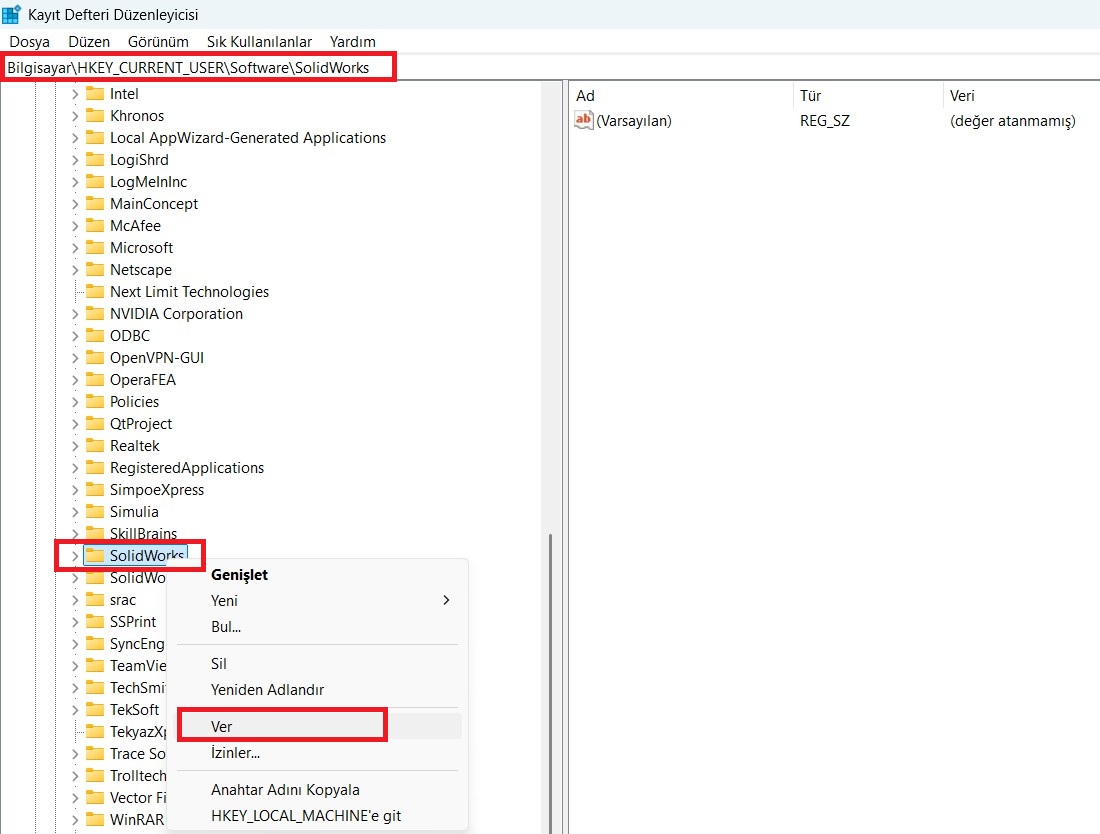
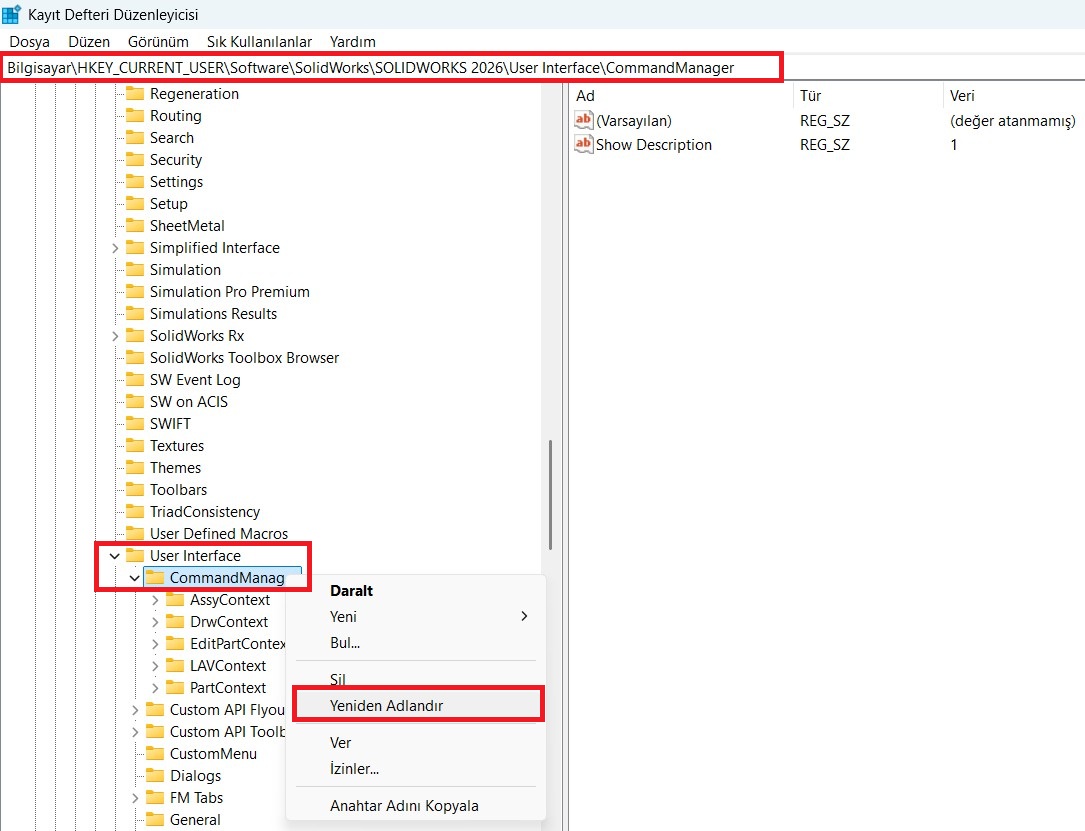
5. Sorunlu Klasörü Bulun: Şimdi asıl hedefe ilerliyoruz. Kayıt defterinde ilgili yolu bulun: HKEY_CURRENT_USER\SOFTWARE\SolidWorks\SOLIDWORKS 20xx\User Interface\CommandManager (Buradaki 20xx, kullandığınız SOLIDWORKS sürümünü temsil eder; örneğin 2026).
6. Klasörün Adını Değiştirin:
-
CommandManager klasörüne sağ tıklayın ve Yeniden Adlandır (Rename) seçeneğini seçin.
-
Klasörün adını CommandManager.old olarak değiştirin. (Bu işlem, klasörü silmek yerine devre dışı bırakır ve programın temiz bir CommandManager klasörü oluşturmasını sağlar).
7. Kayıt Defterini Kapatın ve Test Edin: Kayıt Defteri Düzenleyicisi’ni kapatın ve SOLIDWORKS’ü yeniden başlatın.
Artık Komut Yöneticisine sağ tıklayıp Sekmeler (Tabs) menüsüne girdiğinizde, kayıp olan tüm sekmelerin listeye geri döndüğünü görebilirsiniz.
(Eğer sorun çözülmezse veya eski ayarlarınıza dönmek isterseniz, SOLIDWORKS’ü kapatıp 4. adımda kaydettiğiniz yedek .reg dosyasına çift tıklayarak eski ayarlarınızı geri yükleyebilirsiniz.)
İlgili işlemler neticesinde sorunun çözülmemesi durumunda yeniden kurulum gerekebilir. Konuyla ilgili olarak teknik destek ekibimizle iletişime geçebilirsiniz.