









Öne Çıkan Özellikler
Yeni Vurgulama Aracı
Yeni & Değişen Özelliklerin İşaretlenmesi
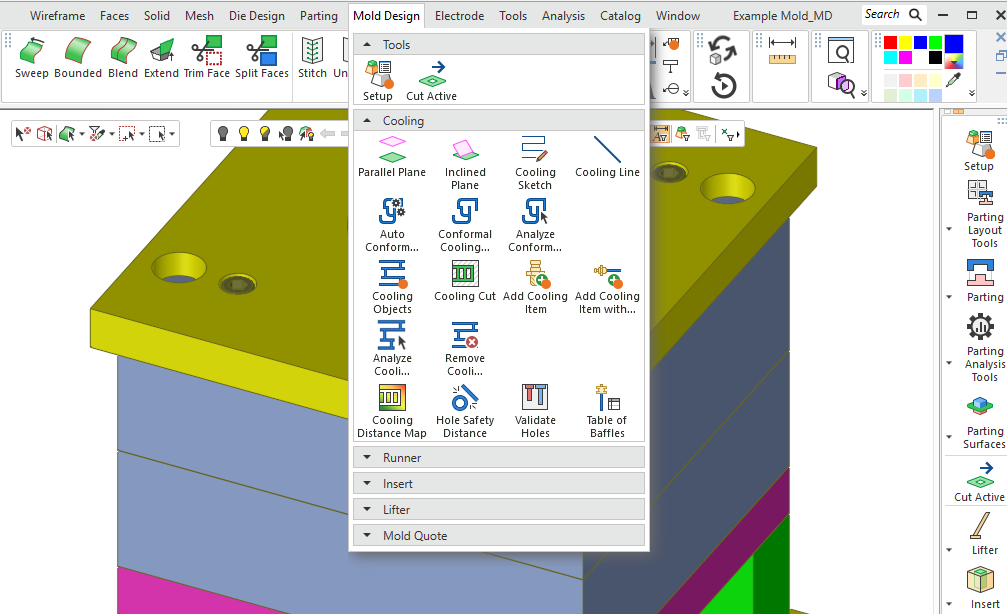
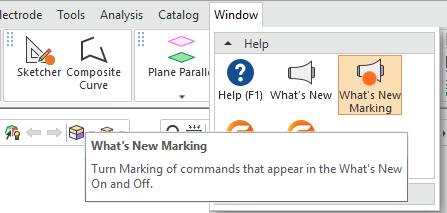
Her yeni versiyonda Cimatron birçok özelliğini geliştirir. Tüm değişikliklerin tam olarak nerede geçerli olduğuyla ilgili detaylar yazılımla çalışırken kolayca gözden kaçabilir. Cimatron 2026, hangi araçların geliştirildiğini vurgulamak için yeni bir yol sunuyor. Yeni eklenen veya geliştirme uygulanan komutları üzerinde turuncu bir nokta ile gösterir.
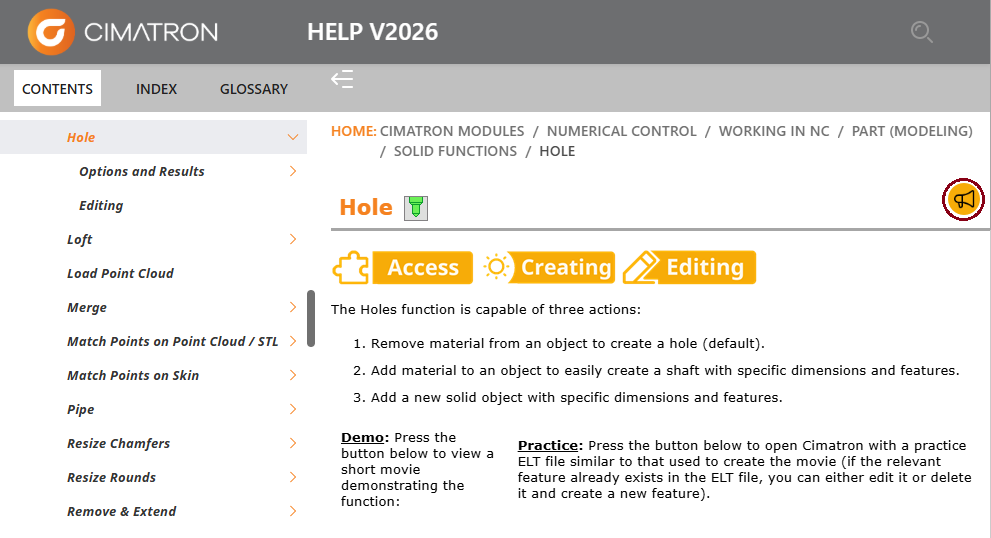
Güncellenmiş araçlardan birini açtığınızda ve F1 tuşuna bastığınızda, özellik adının yanında bulunan (Kırmızı daire içerisinde) bağlantıya tıklayarak o özelliğin yeniliklerini barındıran alanı görüntüleyebilirsiniz. Cimatron 2026 versiyon tamamı çevirmiçi olan bir yardım kütüphanesi sunmaktadır. Tarayıcınız üzerinden kolaylıkla ulaşabilir ve tarayıcınızın otomatik dil çeviri özellikleriyle Türkçe olarak görüntüleyebilirsiniz.
Bu vurguların görüntülenmesi isteğe bağlıdır. İki şekilde açılıp kapatılabilir:
-
- Window menüsünde, What’s New Marking (Yenilikleri İşaretle) adında yeni bir araç vardır. İşaretleme vurgusunu açmak veya kapatmak için buna tıklayın.
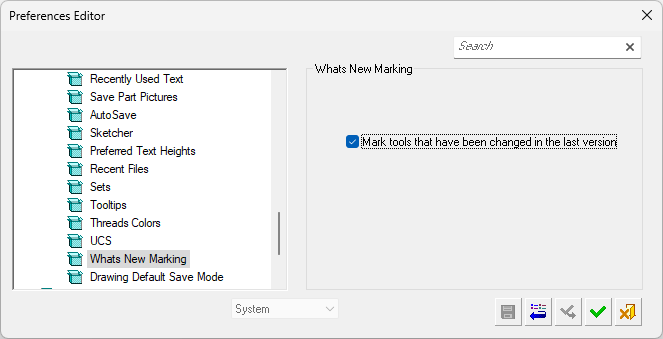
- Preferences (Tercihler) içinde, General (Genel) altında, işaretleme vurgusunu açıp kapatan What’s New Marking adında yeni bir sekme yer almaktadır.
Bu yollardan herhangi birini kullanabilirsiniz. Aynı şekilde çalışırlar ve aynı sonucu verirler.
Yeni Lisanslama Sistemi
Tamamen Yeni Bir Lisans Yöneticisi
Cimatron, dünyanın en büyük yazılım lisanslama firmalarından biri (Thales) tarafından desteklenen, harika yeni özellikler ve geliştirmeler sunan yeni bir lisanslama sistemi başlatıyor.
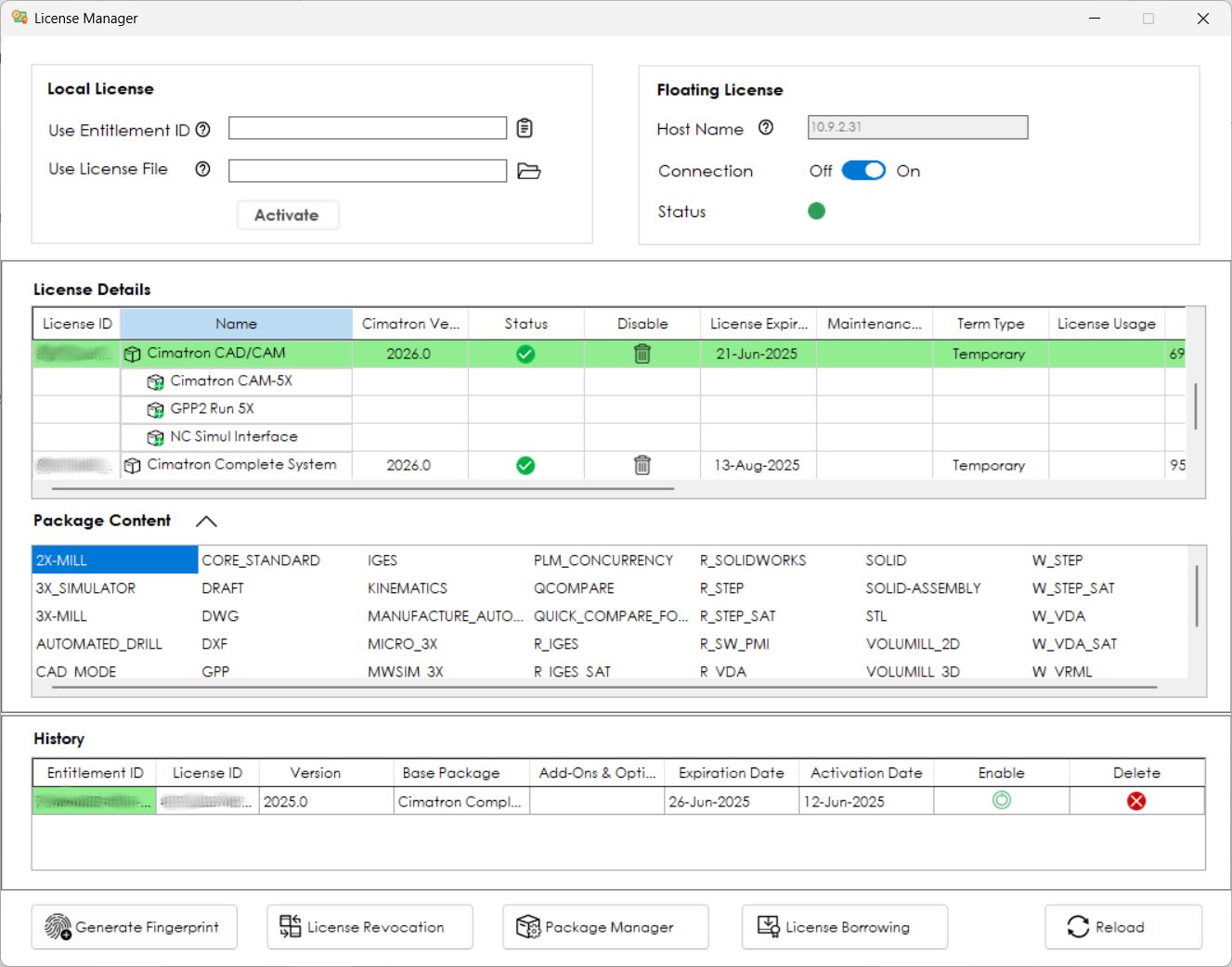
Size yazılım lisanslamadaki en yeni yetenekleri sunmaya çalışıyoruz. Bu yeni sistemin kullanımını kolay bulmanızı sağlamak için, yeni Lisans Yöneticisini (License Manager) bir öncekiyle benzer şekilde görünecek ve çalışacak şekilde tasarladık. Örneğin, Lisans Yöneticisi hala her zaman olduğu gibi Cimatron Kontrol Paneli üzerindeki Lisanslama (Licensing) sekmesinden başlatılıyor.
Yeni yetenekler şunları içerir:
- Anahtar Tabanlı Aktivasyon: Lisansı alırken bize bir Node ID veya bilgisayarınız hakkında başka bir bilgi sağlama ihtiyacını ortadan kaldırır.
- Lisans Ödünç Alma (Borrowing): Çevrimdışı çalışma için lisans sunucusundan bir lisans ödünç alma veya belirli bir süre için başka bir makineye bağlama.
- Lisansın İptali (Revocation) ve Yeniden Aktivasyonu: Bilgisayarlar arasında taşımanız gerektiğinde Cimatron’dan yardım almadan işlemi gerçekleştirebilme.
Lisans Aktivasyonu
Cimatron satın aldığınızda, size bir Yetkilendirme Kimliği (Entitlement ID – EID) verilir. Adından da anlaşılacağı gibi, bu kimlik satın alma işleminizin detaylarını içerir ve lisansı aktive etmek ve size ait kılmak için kullanılır. EID, 32 karakterden oluşan bir dizidir.
- Bir dongle (kilit) için lisans satın aldıysanız aktivasyon kolaydır. Dongle’ı bilgisayarınıza takıp Lisans Yöneticisini açtığınızda, EID otomatik olarak “Use Entitlement ID” alanına eklenir.
- Bilgisayarınız için bir “Soft” lisans (yazılımsal lisans) satın alırsanız, Entitlement ID içeren bir e-posta alırsınız. Bu numarayı kopyalayıp “Use Entitlement ID” alanına yapıştırabilirsiniz.
EID’nizi seçtiğinizde, Activate butonuna tıklayın ve lisans içeriği “License Details” bölmesinde görünecektir.
Mevcut kullanıcılar, Lisans Detayları listesinin önceki sürümlerdeki lisans tablosuna çok benzer olduğunu ve lisansınızın içeriği hakkında detaylar gösterdiğini görecektir. Modüllerin tam listesi “Package Content” bölmesinde mevcuttur.
Cimatron, nadir durumlarda bir lisans dosyasını kullanarak aktivasyon yapmanız gerekebileceğini bilir (normalde internet erişimi vermiyorsanız). Aktivasyon, “Use License File” alanı ile yükleyebileceğiniz ve tarafımızca sağlanan bir lisans dosyası kullanılarak hala mümkündür.
Ek Araçlar ve Seçenekler
Bir Lisans Sunucusuna Bağlantı – Şirketinizin bir Lisans Sunucusu varsa, ona bağlanmak her zamanki gibi çalışır. İlgili alana Host ID’yi girin ve bağlanın.
- Geçmiş (History) – Artık bir lisansa ihtiyacınız yoksa, Lisans Yöneticisini açın ve Lisans Detayları listesinde bulun. Disable sütunundaki çöp kutusu ikonuna tıklayın ve devre dışı kalacaktır. Ancak artık kaybolmayacaktır. Bunun yerine, Geçmiş (History) bölmesine gider, böylece istediğiniz zaman (süresi dolmamış olması şartıyla) Enable butonuna tıklayarak yeniden etkinleştirebilirsiniz.
- Lisans İptali (License Revocation) – Bilgisayarlara atanmış lisansları (dongle ile kullanılanlar hariç) iptal edebilirsiniz. Donglelar bilgisayarlar arasında serbestçe taşınabilirken, bilgisayara kilitli lisanslar taşınamaz. Revocation (İptal), bilgisayara kilitli lisansları Cimatron ile iletişime geçmeden bilgisayarlar arasında taşımanıza olanak tanıyarak bazı lisans yönetimi kolaylıkları sağlar. Bir lisansı iptal etmek, onun Yetkilendirme havuzuna (entitlement pool) geri gitmesi anlamına gelir ve daha sonra başka bir bilgisayarda, tıpkı başka bir Yetkilendirme Kimliğini (EID) aktive eder gibi yeniden aktive edilebilir. Not: Bu işlem sadece yeni lisanslama sistemi ile teslim edilen yeni lisanslar için geçerlidir; önceki sistemden yükseltilen lisanslar bağımsız olarak iptal edilemez ve bilgisayarlar arasında taşınamaz. Bu lisanslar sadece Cimatron bayinizle iletişime geçip yeni bir lisans dosyası (veya EID) alarak başka bir bilgisayara taşınabilir.
- Lisans Ödünç Alma (License Borrowing) – Şirketinizin bir lisans sunucusu varsa, artık sunucudan bir lisans ödünç alabilir ve belirli bir süre için kendinize ait kılabilirsiniz. Bu, çevrimdışı çalışmak istediğinizde (sunucuya bağlı olmadığınızda) veya başkalarının yanlışlıkla almasını ve sizin kullanmanızı engellemesini önlemek için belirli bir lisansı kilitlemek istediğinizde kullanışlıdır.
Lisansı ödünç alırken, süreyi (gün cinsinden) ve tam olarak hangi lisansı ödünç almak istediğinizi belirtirsiniz. Bu seçenek yalnızca lisans sunucusu yöneticiniz izin vermişse kullanılabilir. Yönetici ayrıca her rezervasyon için izin verilen maksimum gün sayısını da belirler. Ödünç alınan bir lisans, rezervasyon süresi dolduğunda otomatik olarak sunucuya iade edilecektir. Aynı seçenek, aynı araç açılarak ve Return butonuna tıklanarak manuel olarak da gerçekleştirilebilir.
- Parmak İzi Oluşturma (Generate Fingerprint) – Parmak izi, cihazınız (bilgisayar veya dongle) için bir tanımlayıcıdır. Cihaz parmak iziniz, cihazınıza özel Lisans Dosyaları oluşturmak için yararlı olabilir. Bu genellikle çevrimdışı (internet olmayan) sahalar için gereklidir.
Bir Lisans Sunucusunu Yönetme
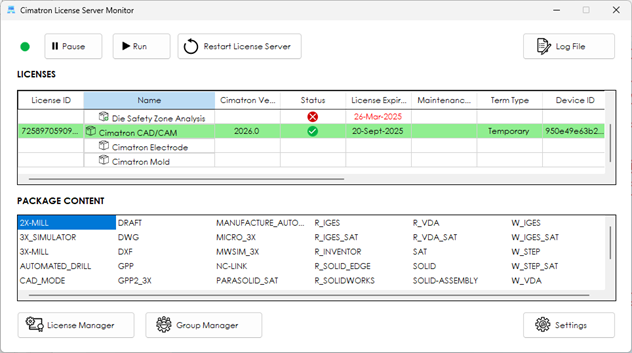
Lisans Sunucusu, daha önce olduğu gibi ayrı bir kurulumdur. Kurulumdan sonra Cimatron License Server Monitor‘ü çalıştırabilirsiniz. Monitör mevcut lisans detaylarını gösterir, sunucu hizmetini duraklatmanıza ve çalıştırmanıza, log dosyasını görüntülemenize ve lisansları ve kullanıcı gruplarını yönetmenize olanak tanır.
Ayarlar butonu, lisans ödünç almayı etkinleştirmenize ve devre dışı bırakmanıza ve maksimum ödünç alma süresini ayarlamanıza olanak tanıyan bir pencereyi açar.
Cimatron Copilot
Yapay zeka ile Dijital Asistan Devrimi
Cimatron 2026, Cimatron’un tüm yetenekleri hakkında mevcut olan tüm teknik bilgiyle eğitilmiş özel bir dijital asistan sunar.
Cimatron 2026, Cimatron’un kapsamlı yetenek bilgisiyle donatılmış özel bir AI destekli dijital asistan sunar. Ona her şeyi sorabilirsiniz; belirli araçların yerini bulmaktan, onları nasıl kullanacağınızı öğrenmeye veya aklınıza gelen Cimatron ile ilgili diğer her türlü soruya kadar. Cimatron Copilot doğal dili anlar, birden fazla dili destekler ve hatta mikrofonunuzu kullanarak onunla iletişim kurabilirsiniz. Copilot’un çalışması için aktif bir internet bağlantısı gerekir.
Herhangi bir belge açık olduğunda, Copilot butonu Cimatron pencerenizin sağ alt köşesinde mevcuttur. Tüm belgeler kapalıyken araç çubuğunda bulunur. Bölmeyi kapatmak için Copilot butonuna tekrar tıklayın veya bölmenin sağ üst köşesindeki x butonuna tıklayın.
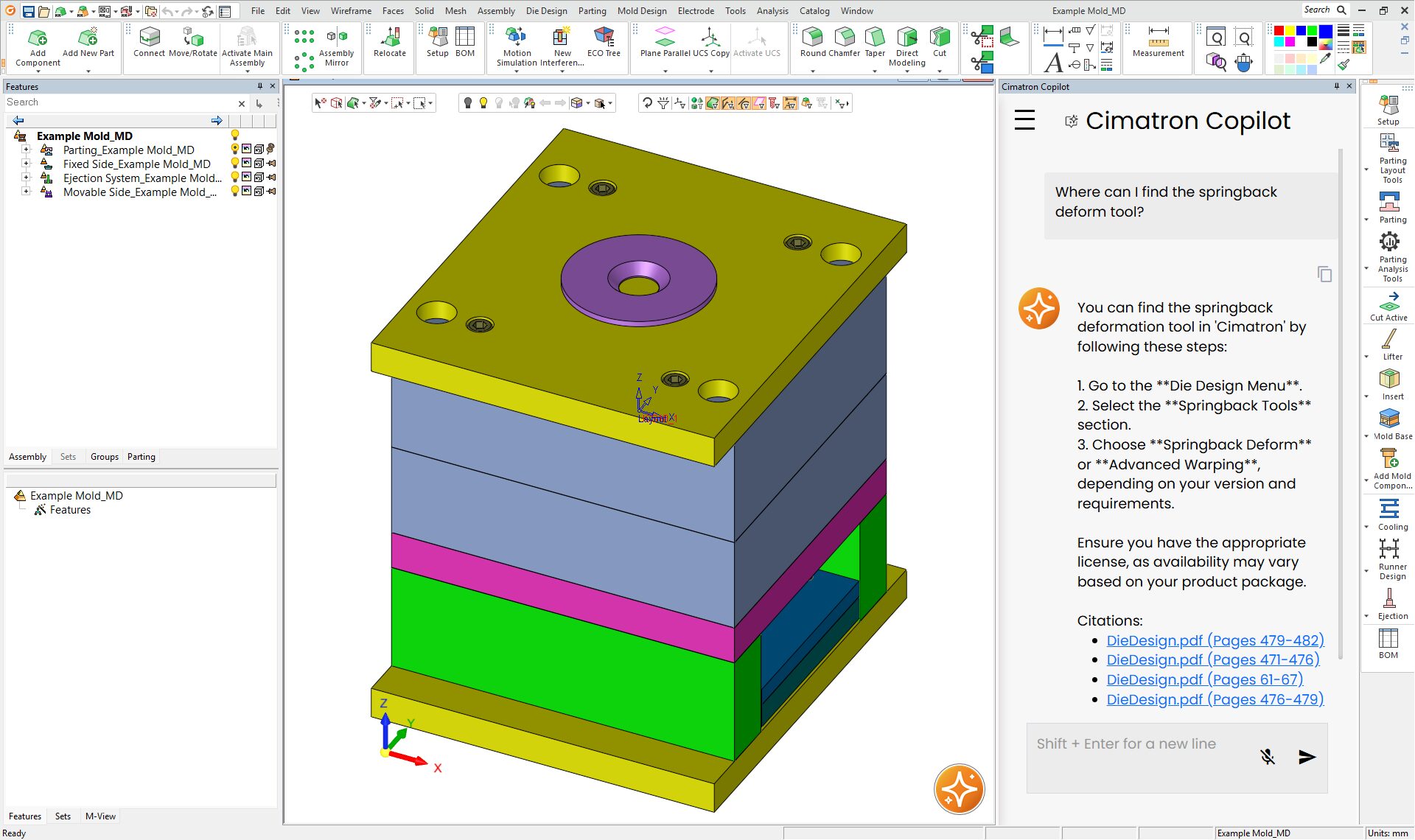
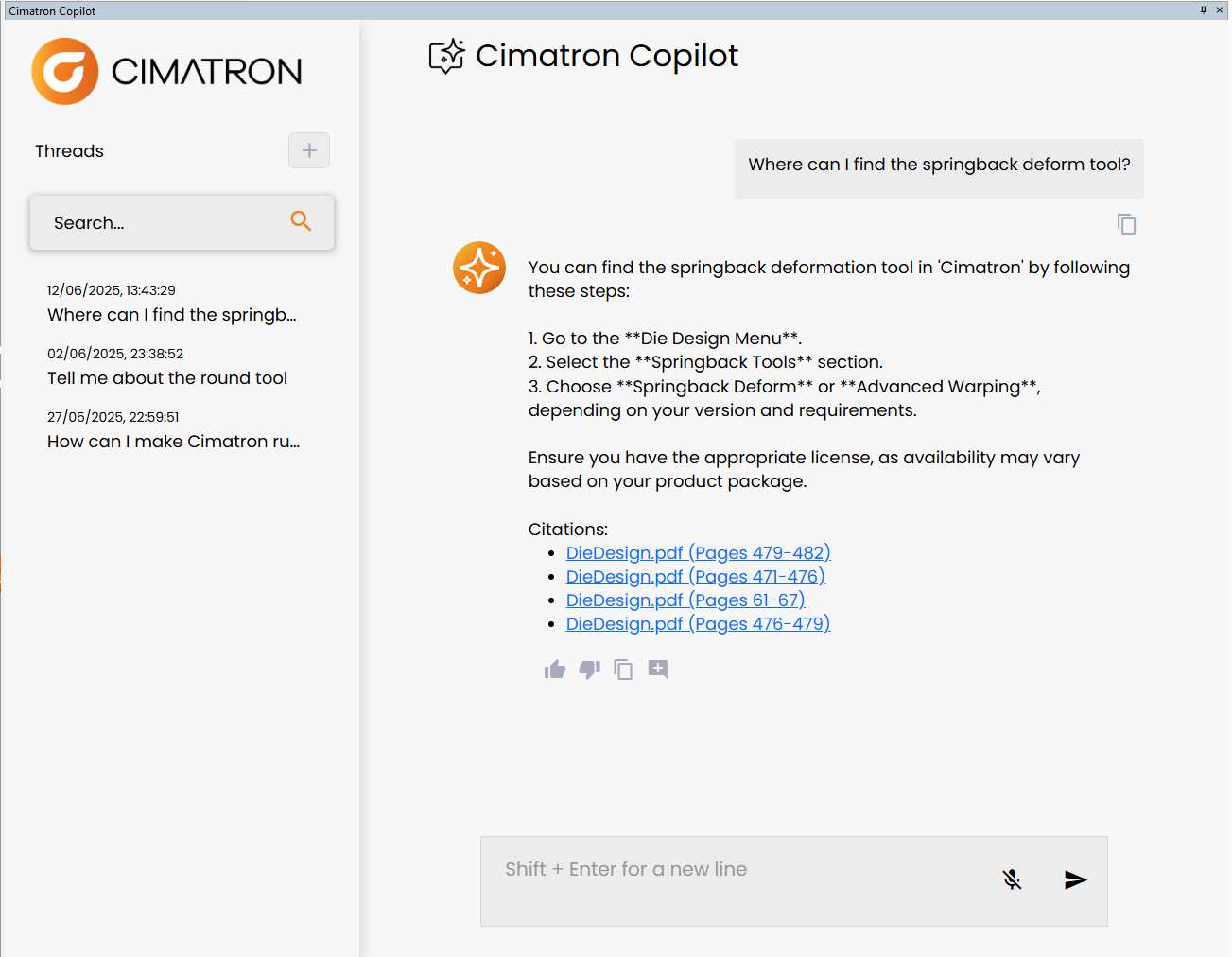
Copilot bölmesinin sol üst köşesindeki menü butonuna tıklayarak veya bölmeyi sola doğru genişleterek Cimatron Copilot ile yaptığınız sohbetlerin geçmişini de görebilirsiniz.
Cimatron’un gizliliği çok ciddiye aldığını unutmayın. Herhangi bir kişisel bilgiyi saklamıyoruz.
CAD
Kalıp Tasarımı (Mold Design)
Bileşen Ekleme
Applicative Add – Arama ve Sık Kullanılanlar
Enjeksiyon ve Sac kalıbı menüleri içinde birçok Uygulamalı Ekleme (Applicative Add) fonksiyonu türü bulunur. Bunlar, kalıp bileşenlerini (vidalar, plakalar, civatalar, iticiler vb.) yerleştirmek için özel işlevsellik sağlar. Örneğin parçalar, ikon tabanlı alt kategoriler aracılığıyla sıralanır ve akıllı boyutlandırma ile konumlandırma kuralları içerir.
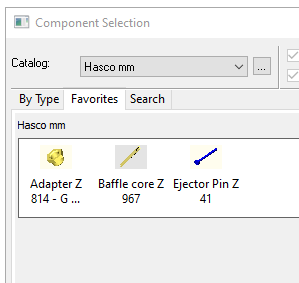
Cimatron 2026’da bileşen seçimi, aradığınızı daha hızlı bulmanız için 2 yeni yöntem eklenerek geliştirilmiştir:
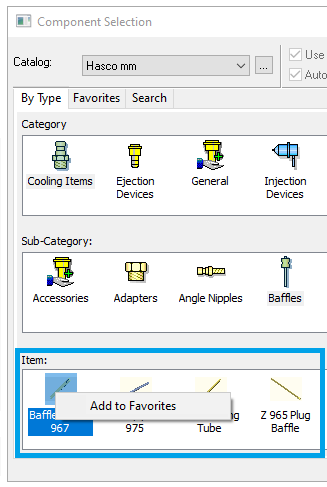
- Sık Kullanılanlar (Favorites): En sık kullandığınız bileşenlerin bir listesini oluşturun. Yeni Favoriler sekmesi başlangıçta boş olacaktır. Bir favori oluşturmak için türe göre göz atarken parçaya sağ tıklayın ve ekleyin. Favoriler sekmesi yalnızca o anda seçili olan katalogla eşleşen bileşenleri gösterecektir. Tüm favorilerin tam listesini görmek için katalog açılır listesinin en altında “All catalogs” (Tüm kataloglar) seçeneği mevcuttur. Favoriler sekmesinden bir parçayı sağ tıklayıp “Remove From Favorites” (Favorilerden Kaldır) seçerek kaldırabilirsiniz.
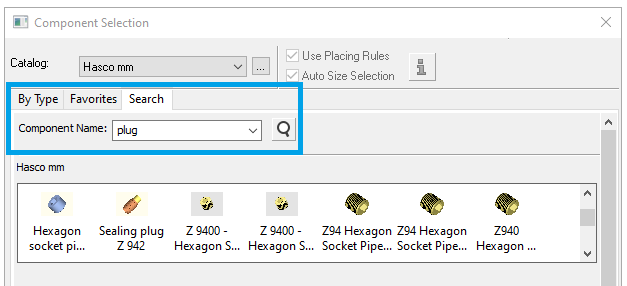
- Arama (Search): Bir bileşeni ismine göre arayın. Dize araması, bulmak istediğiniz anahtar kelime için tüm bir katalog klasörünü hızla tarar. Son 5 anahtar kelime araması kolay erişim için saklanır. “All Catalogs” üzerinden arama yapılabilir, ancak binlerce parça varsa bu biraz zaman alabilir.
Ayrım ve Bağlayıcı Oluşturma
Uzat ve Kapat (Extend & Cap)
Bir kalıbın ayrım yüzeyini veya bir sacın bağlayıcı yüzeylerini tasarlarken, bir parçanın çevresi boyunca doğal olarak oluşan yükseklik değişiklikleri, çıkıntıları veya çukurları düzgün bir şekilde kapatmak için genellikle çok çalışmamız gerekir.
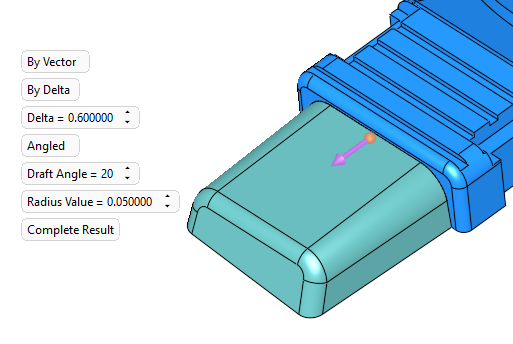
Cimatron 2026’da Extend and Cap (Uzat ve Kapat) adlı yeni bir fonksiyon, bu süreci otomatikleştirmeye yardımcı olur.
Bu yöntem, seçilen kenarları veya parça yüzeylerini kapatma bölgesine doğru uzatarak, formun sistem tarafından algılanmasını ve kapatma işleminin basitleştirilmesini sağlayan bir yöntemle birleştirir.
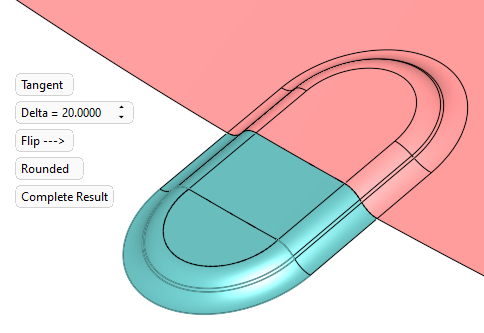
- Parçadan uzatma işlemi iki yoldan biriyle gerçekleştirilebilir: Parça şeklinin doğal bir uzantısı olarak ya da belirtilen bir vektör boyunca.
- Yüzeylerin yuvarlatılması da iki yöntemden biriyle gerçekleştirilebilir: Parçadan belirli bir mesafede düz ve eğimli bir yüzey oluşturarak ya da şeklin tamamını yuvarlayarak.
Extend & Cap işlevi, yeni ayırma veya birleştirme yüzeylerini oluşturmak için tek başına kullanılabilir. Ancak, ana ayırma veya birleştirme yüzeyleri halihazırda mevcutsa, bu işlevde yeni yüzeyleri altta yatan geometriye göre genişletip düzeltmeye yarayan isteğe bağlı bir adım bulunmaktadır.
Soğutma Tasarımı
Soğutma Objesi Parametrelerine Daha Kolay Erişim
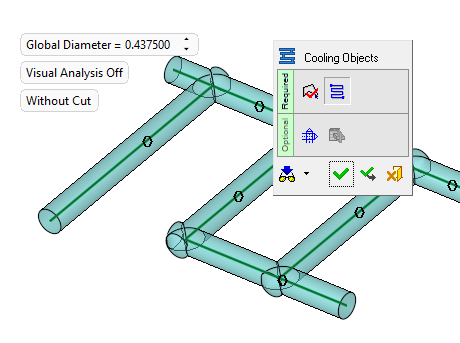
Cimatron 2026’da, matkap uçlu uzatma parametrelerine hem de kalıp soğutma objelerinin türüne erişimi, fonksiyonun ana alanına taşıyarak kolaylaştırdık. Bu aynı zamanda son kullanılan değerlerin hatırlanmasını ve yeniden kullanılmasını sağlar.
Soğutma objesi fonksiyonunda, matkap ucu kontrolü için isteğe bağlı bir adım hâlâ mevcuttur; ancak bu adım artık yalnızca belirli bir uç noktası için farklı bir stil gerektiğinde kullanılacaktır.
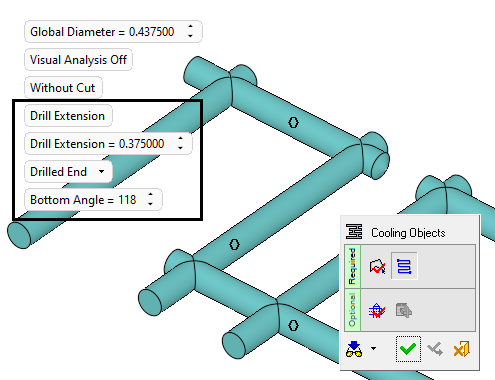
Yeni Soğutma Objesi Tercihleri
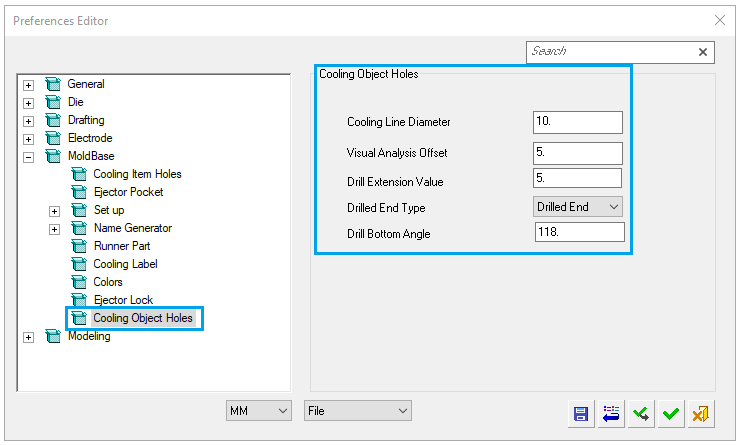
Soğutma objesi parametreleri için varsayılan değerler artık Tercihlerde (Preferences) içerisinde saklanmaktadır.
MoldBase bölümü altında, tüm ilgili parametreleri ayarlayabileceğiniz Cooling Object Holes adlı yeni bir sayfa eklendi. Ana kanal hattı çapı, matkap ucu türü, uzatma ve alt açı kontrolü ile birliktedir. Birçok tercih sayfasında olduğu gibi, bu yeni sayfa MM veya inç değerleri için ayarlanabilir ve dosyaya özel veya tüm sistem için ayarlanabilir.
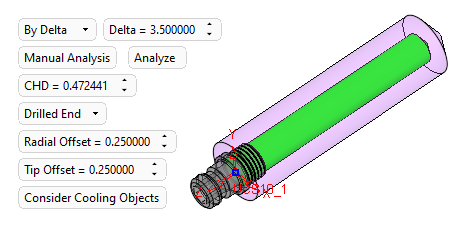
Kanallı Soğutma Elemanı – Kanal Ağzı Kontrolü
Kanal içeren bir katalog soğutma öğesi ekleme işlevinde birçok seçenek bulunsa da, matkap ucu tipinin kontrolü mümkün değildi. Artık bu parametre de diğer tüm parametreler gibi en son kullanılan değerini koruyor.
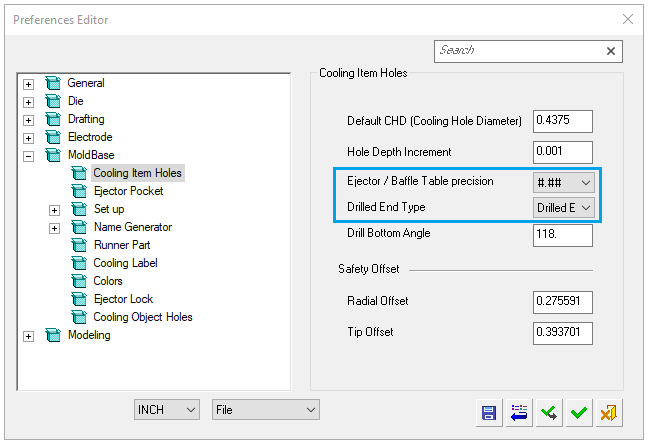
Ayrıca, “Soğutma Unsuru Delikleri” için mevcut tercihler sayfasına matkap ucu tipi seçeneği eklendi.
Ayrıca matkap ucu açısı için bir tercih seçeneği de eklendi. Bu ayar işlevin içinde değiştirilemediğinden, istediğiniz değeri buradan ayarlamanız gerekir.
Aynı Bileşenlerden Oluşan Soğutma Elemanları
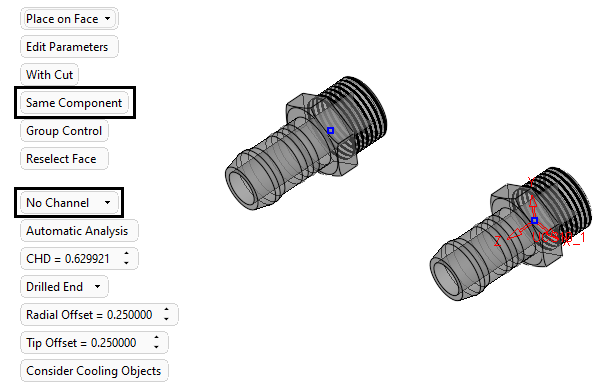
Mümkün olduğunda “Aynı Bileşen” (Same Component) seçeneğini kullanmak her zaman tasarım verimliliğinin lehinedir. Kanala göre Soğutma Elemanları eklerken, her konumda kanalın niteliği ve derinliği değiştiği için bu genellikle mümkün olmaz. Ancak iki farklı derinlik seçeneği kullanıldığında “Aynı Bileşen” seçeneği uygulanabilir.
- “By Delta” derinlik seçeneğini kullanmak, her durumda delta değeri özdeş olduğunda aynı bileşeni kullanmaya izin verir.
- Cimatron 2026 sürümünden itibaren, “Kanal Oluşturma (No Channel)” derinlik seçeneği kullanıldığında, her bir durumda hiç kanal bulunmadığı için aynı bileşenin kullanılması mümkün olur.
Elektrot
Elektrot Kontrolü
Elektrot UCS Güvenlik Kontrolü
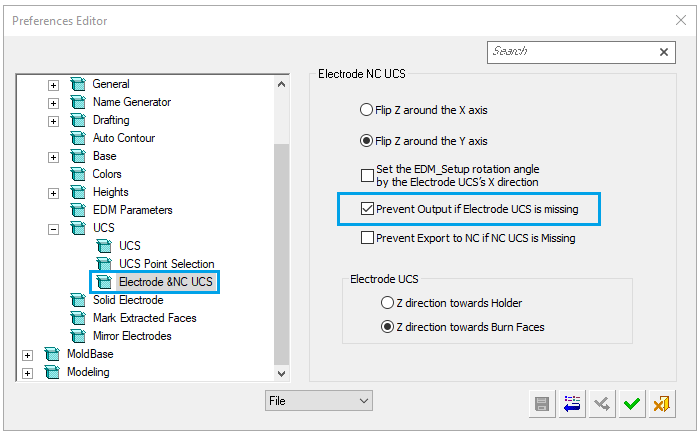
Elektrot tasarımındaki en önemli adımlardan biri, bir Elektrot UCS’si (Kullanıcı Koordinat Sistemi) oluşturmak ve konumlandırmaktır. Bu UCS, makinenin elektrodun yanma pozisyonu olarak kullanacağı XYZ rakamlarını belirlemekten sorumludur. Bir elektrot UCS’si olmadan varsayılan rakamlar mevcuttur, ancak bunlar muhtemelen işleminiz için doğru olmayacaktır. Bu tehlikeli durumu önlemek için artık sistemden bir elektrot UCS’si bulunmadıkça herhangi bir çıktıyı (elektrot raporları, çizimler veya post edilmiş dosyalar) engellemesini isteyebilirsiniz.
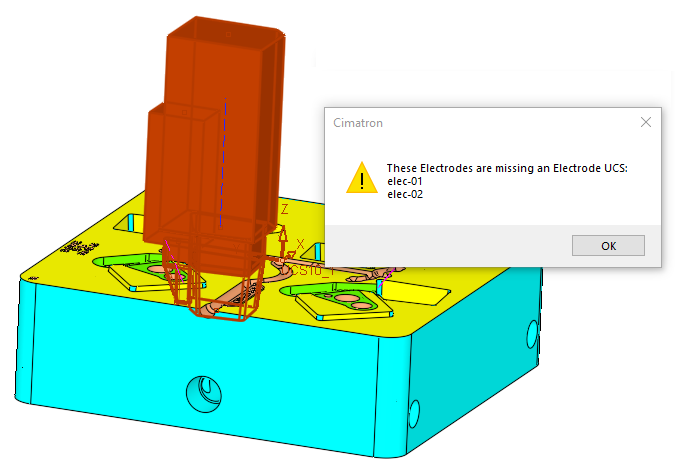
- Elektrot UCS’si olmayan elektrotlar bir uyarı mesajı ile gösterilecektir.
- Yeni güvenlik kontrolü bir elektrot tercihi ile kontrol edilir ve varsayılan olarak açık durumdadır.
- Birden fazla elektrot seçilirse, her biri kontrol edilir ve herhangi biri kontrolü geçemezse, tüm elektrotların çıktısı mutlaka reddedilir.
Elektrot NC UCS Güvenlik Kontrolü
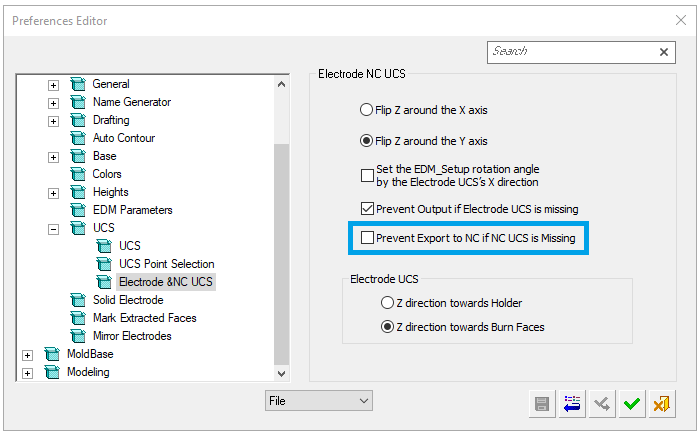
Sistem, bir Elektrot UCS’sinin olup olmadığını kontrol etmenin yanı sıra, artık elektrotlarda NC UCS’si olup olmadığını da kontrol edebilmektedir. Eğer yoksa, elektrotun NC’ye aktarılması engellenecek ve bir uyarı mesajı görüntülenecektir.
- Yeni güvenlik kontrolü elektrot tercihleri içerisinden kontrol edilir.
- Elektrot UCS’sinin aksine, bir NC UCS kullanmak isteğe bağlıdır. Bu nedenle, yeni tercihin varsayılan durumu kapalıdır.
- Bu kontrol, NC’ye aktarım sırasında yapılır. NC belgesi zaten açıksa ve “Modeli Yükle” işlevi kullanılıyorsa, NC UCS’si için herhangi bir kontrol yapılmaz.
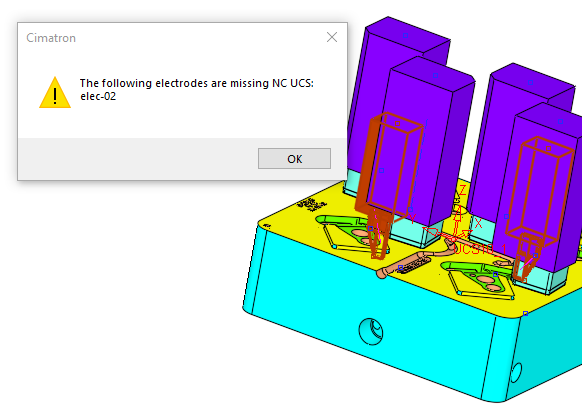
Elektrot Tutucuları
Keserek Elektrot Tutucusu Ekleme
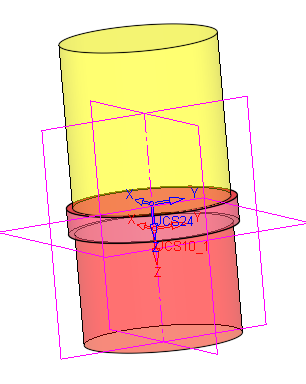
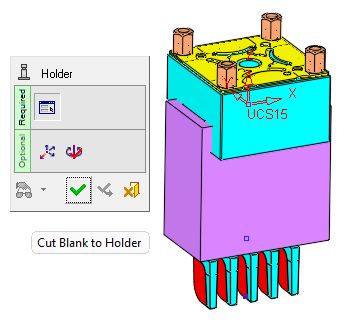
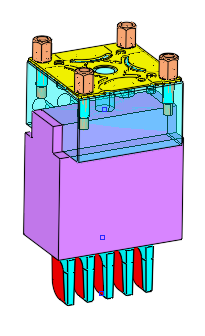
Birçok elektrot tutucusu türü, elektrot tabanına monte etmek için işlenmiş bir yuvaya veya cebe sahiptir. Elektrot tabanının nasıl bağlandığını otomatik bir şekilde doğru olarak belirtmek için, tutucu fonksiyonuna Cut Blank to holder adlı yeni bir seçenek eklendi. Bu seçenek kullanımdayken, taban üzerine gelen tutucuya uyacak bir biçimde şekillendirilecektir (kesecektir).
- Tüm ilgili elektrot tutucu kataloglarına dahili kesme objeleri eklendi. Bu dosyaların çevrimiçi katalog sunucumuzdan güncellenmesi önerilir.
- Doğru bir şekilde monte etmek için, tutucular artık aktif UCS’leri başlangıç noktası olarak kullanılarak yerleştirilmektedir. İstenirse, farklı bir aktif UCS oluşturarak bu ayar değiştirilebilir.
Tutucu Yönünü Tabana Göre Senkronize Etme
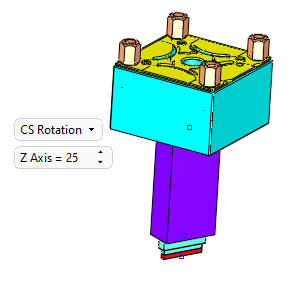
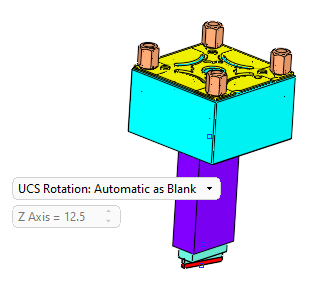
Elektrot tutucuları, Z eksenine göre bir dönme açısının tanımlanabileceği opsiyonel bir adım içerir. Bu adım Cimatron 2026’da yeni bir seçenek eklenerek daha otomatik hale getirilmiştir.
- Dönüş seçeneği, yeni Automatic as Blank ayarına getirildiğinde, tutucu dönüş değeri doğrudan tabanın dönüş değerlerinden okunacaktır. Bu, tam olarak Elektrot UCS ve NC UCS’de olduğu gibi dönüş değerlerini elektrot tabanından alır.
- “Automatic as Blank”, bir elektrot tasarım şablonu tanımlarken kullanmak için oldukça mantıklı bir seçenektir çünkü şablon sürecine daha fazla otomasyon katar.
- “Automatic as Blank”, döndürme için yeni varsayılan seçenektir.
Teknik Resimler (Drawings)
Elektrot Teknik Resimleri için Koordinat Ölçüleri
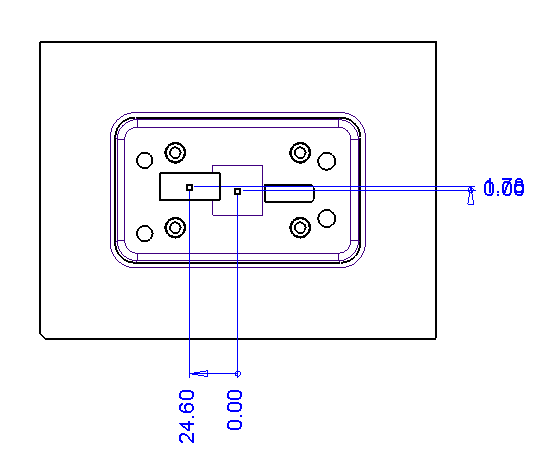
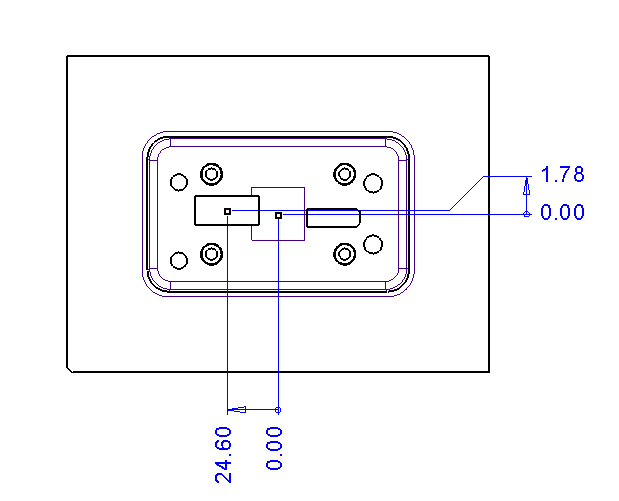
Elektrot teknik resimleri, elektrot özelliklerini ve yanma boyutlarını konumlandırmak için otomatik olarak oluşturulan koordinat ölçüleri içerir. Şablon tabanlı olmaları nedeniyle, gerektiğinde ölçü çizgisini kaydırma işlemi yapılamıyordu. Bu sorun Cimatron 2026 sürümünde çözüldü. Üst üste binen tüm koordinat ölçüleri otomatik olarak kaydırılacak ve böylece zaman tasarrufu sağlanarak düzenleme ihtiyacı azalacaktır.
Sac Kalıp Tasarımı
Geri Esneme Deformasyonu (Springback Deform)
Springback İçinde Noktasal Verilerin İçe Aktarılması
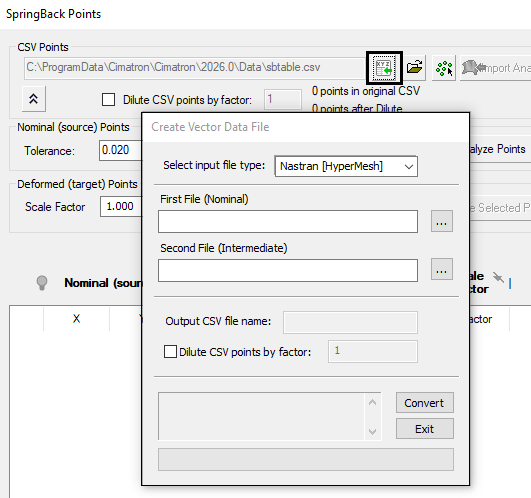
Springback Deform işlevinin öne çıkan özelliklerinden biri, form verme simülasyon yazılımı tarafından oluşturulan nokta verilerini kullanabilmesidir. Bu noktalar, parçanın şekil değiştirmesini sağlamak için vektör komutlarına dönüştürülür. Eskiden veri dosyasının ilk okunması işlevin dışında gerçekleştirilmeliydi. Cimatron 2026 ise bu işlemin nokta yönetim penceresi dahilinde yapılmasına imkan tanır.
- Springback Points penceresi içerisine bir “Import Point Cloud Data” (Nokta Bulutu Verilerini İçe Aktar) butonu eklendi. Harici bir veri dosyası seçmenize ve bunu noktalar tablosuna aktarmanıza olanak tanır.
- Veri dosyalarının varsayılan formatı Nastran [Hypermesh]’tir ancak STL dosyaları da kullanılabilir.
Ölçeklendirilmiş Geri Yaylanma Noktalarını Sıralama
Bir form verme simülasyon yazılımından alınan vektör veri dosyasıyla Springback Deform işlevini kullanmak, genellikle binlerce nokta ile uğraşmak anlamına gelir. Çoğu zaman kaynak nokta ile hedef nokta arasında bir ölçek faktörü uygulanır ve doğru sonuca karar vermeden önce birden fazla springback yinelemesi denemek oldukça yaygındır. Cimatron 2026’da, ölçeklendirilmiş nokta gruplarına erişimi kolaylaştırmak için nokta tablosu geliştirilmiştir.
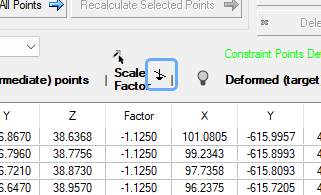
- Tüm tablo artık ölçek faktörüne göre yukarıdan aşağıya veya aşağıdan yukarıya doğru sıralanabilir.
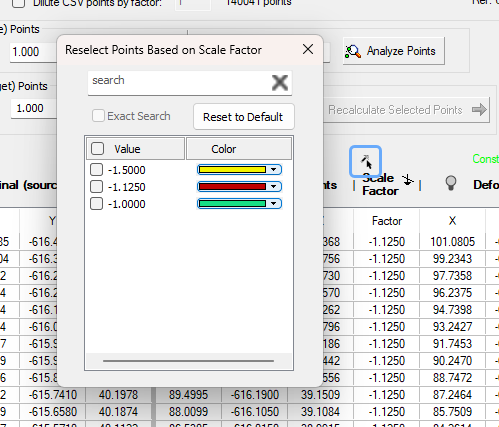
- Noktaların mevcut ölçek faktörü değerine göre hızlı ve net bir şekilde yeniden seçilmesine olanak tanıyan bir nokta seçim yöntemi eklendi.
- Farklı ölçek faktörlerine sahip noktalar ekran üzerinde kolay görselleştirme için ayrı ayrı renklendirilebilir.
- Diyalog, noktaları farklı ölçekleme faktörlerine göre arayabilir.
Analiz Araçları
Sac Kalıpçılığı için Yön Analizi
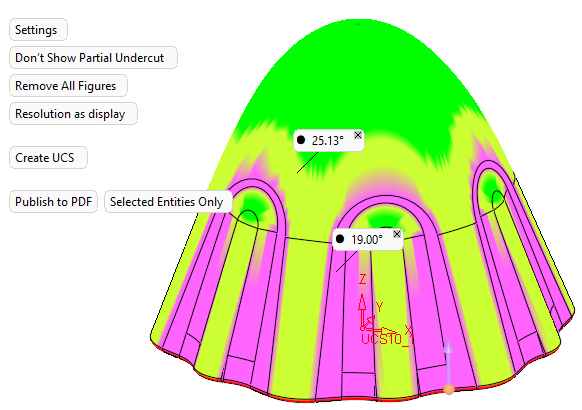
Parça yüzeylerinin çıkış açısını (koniklik değerlerini) incelemek için kullanılan Yön Analizi aracı artık Cimatron Die (Sac) paketinde mevcuttur.
Parça Tasarımı (Part Design)
Unsur Yönetimi
Yeniden Yönlendirilen Ölçüsel ilişkiler
Modelleme sırasında hem geometrik referanslardan hem de ölçü formüllerinden ilişkiler oluşturmak oldukça yaygındır. Bu ilişkiler bozulduğunda, ilişkiyi barındıran eleman hatalı hale gelmez. Bu durum “yeniden yönlendirilme” olarak adlandırılır. Geometrik yeniden yönlendirmelere sahip elemanlar unsur ağacı içerisinde özel bir simgeyle işaretlenir. Cimatron 2026 sürümüne kadar ölçüsel yeniden yönlendirmeler için herhangi bir simge bulunmamaktaydı.
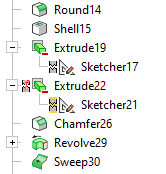
Artık, bozuk bir formül veya kurulum bağlantısı içeren, bir ölçüm barındıran tüm özellikler de işaretlenecektir.
- Yeni sembol, tanıdık “kopuk” geometrik yeniden yönlendirme sembolüne benziyor ve ek olarak kırmızı bir 𝑓 içerir.
- Hem geometrik hem de ölçüsel yeniden yönlendirmeleri olan bir unsur sarı arka planlı “kopuk” simgesini kullanır.
Unsurlardaki Yeniden Yönlendirilen Ölçülerin Vurgulanması
Önceki sürümlerde, bir boyutun hasarlı bir ifadeye veya kurulum bağlantısına sahip olup olmadığını görmenin tek yolu üzerine tıklamaktı. İfade kutusu içinde sorunlu bağlantı normal sarı yerine kırmızıyla vurgulanırdı.
Cimatron 2026 için artık tüm ölçüm kırmızıyla gösterilir. Bu, hangi boyutların bir yeniden yönlendirme sorunu olduğunu ve artık parametrik olarak amaçlandığı gibi çalışmayabileceğini anında bilmenizi sağlar.
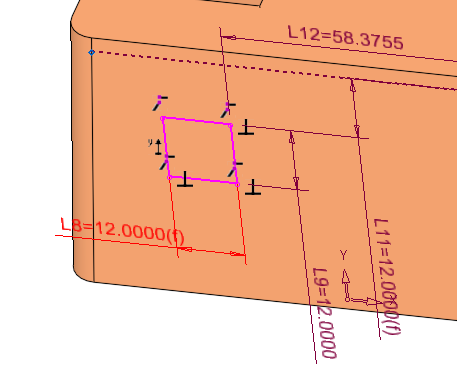
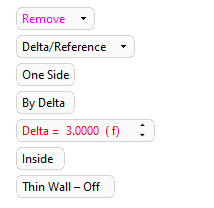
Yeniden Yönlendirilen Unsurları Arama
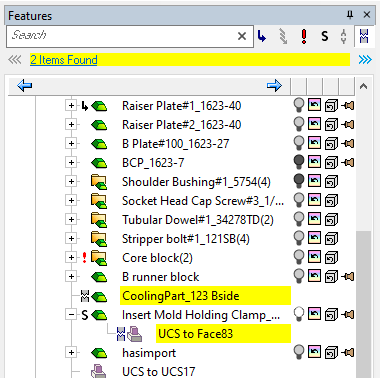
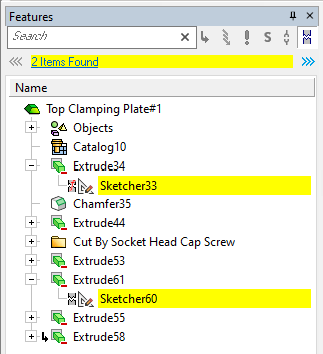
Cimatron 2026’da ek bir unsur ağacı araması eklendi. Bu, yeniden yönlendirilmiş unsurlar içindir. Yeniden yönlendirilen unsurlar, eksik bir üst referansına sahip olan ve artık tam ilişkisel olamayabilecek unsurlardır.
- Montaj ağacında yeniden yönlendirilmiş bir unsur örneği, geometri referansını kaybetmiş bir “Bağlama” işlemi olabilir.
- Montaj ağacı, klasörde artık bulunmayan parçalar için de aynı yeniden yönlendirme simgesini kullanır.
- Parça ağacında, yeniden yönlendirilmiş bir özellikte geometrik veya ölçüsel referans eksik olabilir.
Diğer ağaç aramaları gibi, etkilenen parçaların sayısı sağlanır ve etkilenen satırlar sarı ile vurgulanır.
Unsur Referans Yönetimi (Feature Reference Management)
Büyük ve karmaşık parçalar, harici referanslara sahip birçok özellik içerebilir ve bu referanslar arasında gezinmek biraz zor olabilir. Cimatron’da, tek bir özelliğin ilişkilerini görmemize yardımcı olan mevcut bir araç (Relation Analyzer) bulunmaktadır. Ancak bu, parçanın tamamı için bize tam bir genel bakış sunmamaktadır.
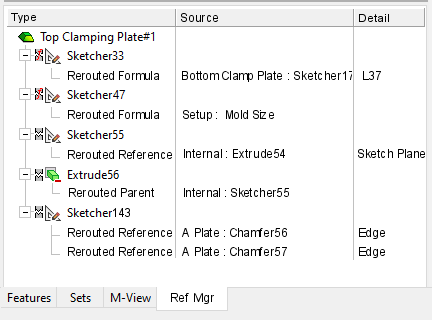
Cimatron 2026, parça ağacında Referans Yöneticisi (Ref Mgr) adı verilen ve referanslara özel yeni bir ağaç sekmesi sunar. Yeni sekme, parçadaki tüm yeniden yönlendirilmiş referansların genel bir görünümünü gösterir. Kayıp referansların kapsamlı bir görünümünü ve bazı ayrıntılı bilgileri sağlar.
Ağaç 3 sütundan oluşur:
- Unsurun adı ve sahip olduğu yeniden yönlendirme türü.
- Kayıp referansı sağlayan dahili veya harici unsur.
- Eğer biliniyorsa, kayıp referansı sağlayan spesifik ayrıntı.
Referans Yöneticisi (Reference Manager) sekmesi unsur ilişkiselliği hakkında bilgi verir. Kayıp bir referansı onarmanız veya değiştirmeniz gerekiyorsa, nelerin kaybolduğunu daha fazla anlamak size yardımcı olacaktır. Kayıp bir referansı değiştirme işlemi hala unsuru düzenlemenizi gerektirir. Bu değişmedi.
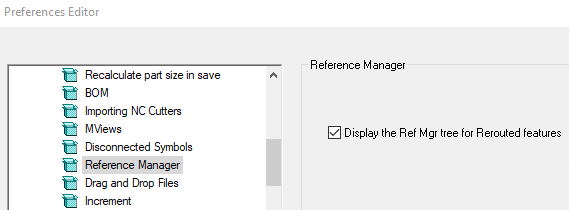
Yeni sekmenin sadece yeniden yönlendirilmiş referansların mevcut olduğu parçalarda görünür olduğunu unutmayın. Bu yeni sekmenin görünürlüğü Tercihler içerisinde General > Reference Manager altından kontrol edilir.
Yazı – Parça ve Teknik Resim
Son Kullanılan Fontlar
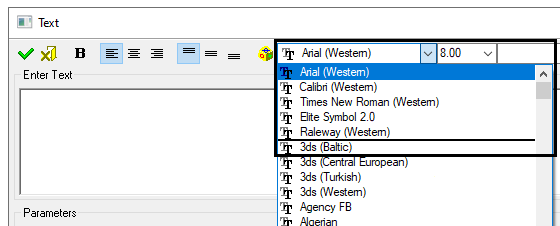
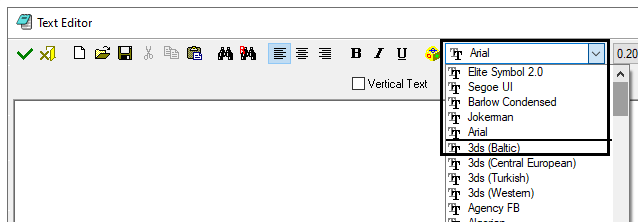
Modelleme veya Teknik Resimde yazı oluşturan herhangi bir Cimatron fonksiyonu, standart Windows fontları klasöründeki herhangi bir fontu kullanabilir. Bu klasörde yüzlerce font olabildiğinden, listeden istediğinizi bulmak zaman alıcıdır. İşleri kolaylaştırmak için Cimatron 2026’da en son kullandığınız 5 font stilinin her zaman listenin başında tutulduğunu göreceksiniz.
- Aslında son kullanılan fontlar için 2 liste vardır. Biri modelleme metni ve diğer modelleme fonksiyonları için. Teknik Resim ve PMI araçları için ise ayrı bir liste vardır.
- Font listeleri dosyaya özel değildir, bu nedenle en sık kullanılan fontlar gelecekteki herhangi bir yeni dosyada her zaman görülecektir.
Yazı Boyutları için Yeni Tercihler
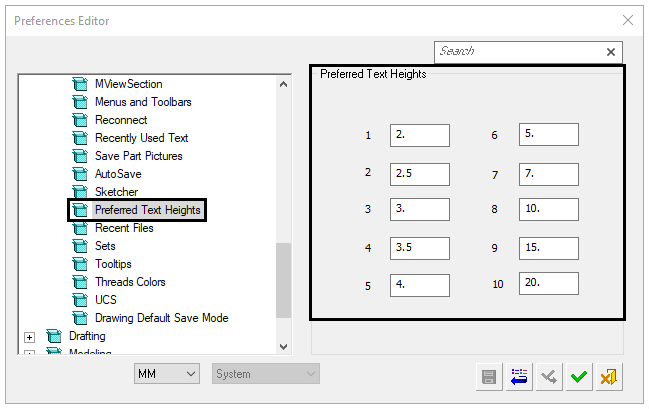
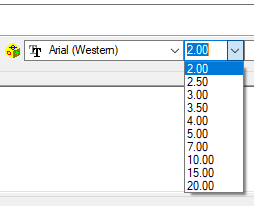
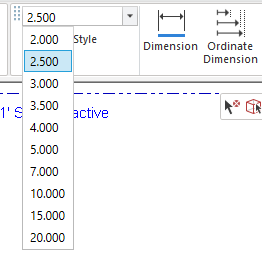
Modelleme, Teknik Resim veya NC’de yazı oluşturan herhangi bir Cimatron fonksiyonu, ihtiyaçlarınıza uygun kullanışlı bir yazı boyutları listesine ihtiyaç duyar. Preferred Text Heights (Önerilen Yazı Yükseklikleri), 10 değerin (hem inç hem mm için) saklanabildiği yeni bir genel sistem tercih sayfasıdır. Bu boyutlar modellemeden teknik resme ve NC’ye kadar tüm sistemde mevcut olacaktır. Özel bir boyut listesine sahip olmak, sistem varsayılanlarına mahkum olmamak ve birçok fonksiyonda daha az yazmak anlamına gelir.
Teknik resim tercihlerine göre, her teknik resim sembolü türü varsayılan bir yazı yüksekliğine sahip olabilir. Bu, 10 tercih edilen boyuttan bağımsızdır ve hala seçtiğiniz herhangi bir değere ayarlanabilir.
Radyus (Fillet)
Radyus içinde Maksimum Boşlukların Vurgulanması
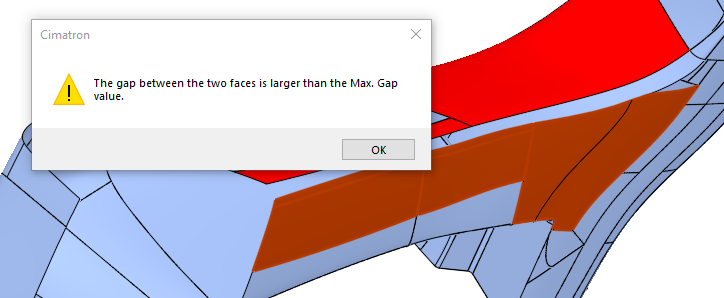
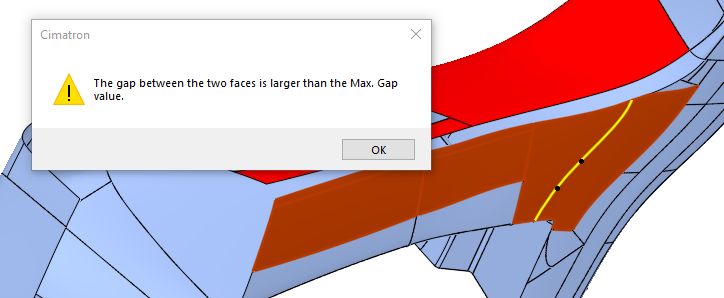
Radyus, uzun zamandır yerleşik ve yararlı bir yüzey oluşturma fonksiyonudur. Radyus’a katkıda bulunan her yüzey seti için bir kriter, hepsinin ayarlanabilir küçük bir “max gap” (maksimum boşluk) tolerans değeri içinde kenardan kenara sürekli bir şerit oluşturmasıdır. Daha büyük bir boşluk bulunursa sistem bir uyarı verir. Uyarı iyidir ancak çok sayıda yüzey seçildiğinde boşluk alanı görülmesi zor olabilir. Cimatron 2026 artık yüzey grubundaki maksimum boşluk toleransını aşan her alanı görsel olarak belirtir.
Loft
Burkulma Kontrolü
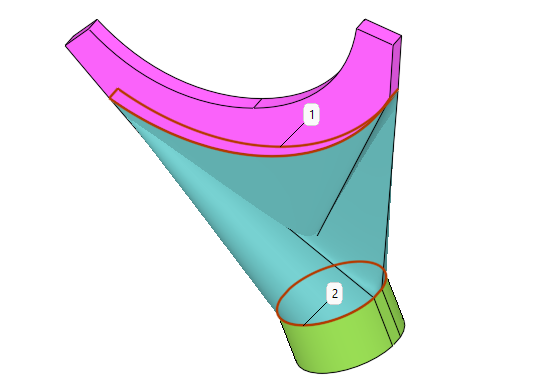
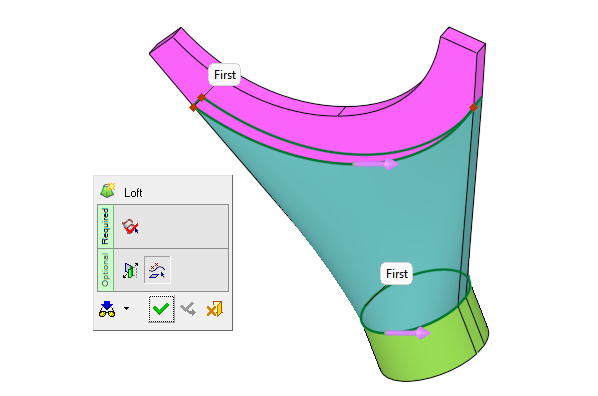
Loft fonksiyonu genellikle seçilen tüm konturları otomatik bir şekilde hizalar. Bu mantık normalde iyi olsa da, bazen Loft şeklinin burulmuş (twisted) olarak oluşturulduğu bir durum ortaya çıkabilir. Bu tür durumlar için manuel kontrol sunan Align Contours (Konturları Hizala) adında yeni bir opsiyonel adım eklendi.
- Kontur başlangıç noktaları herhangi bir uç noktada manuel olarak belirtilebilir.
- Kontur yönleri ok seçilerek tersine çevrilebilir.
Delik
İlave Diş Derinlikleri
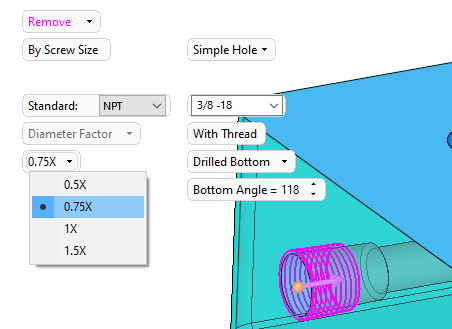
Pipe (Boru) fonksiyonundaki boruların derinliği, çapın bir faktörü olarak ayarlanabilir (By Screw Size seçeneği kullanıldığında). Cimatron 2026 artık G, R ve NPT konik diş tipleri için dört faktör sunmaktadır:
- 0.5x, 0.75x, 1x ve 1.5x
Çizgi (Wireframe)
Çizginin Her İki Ucunu Uzatma
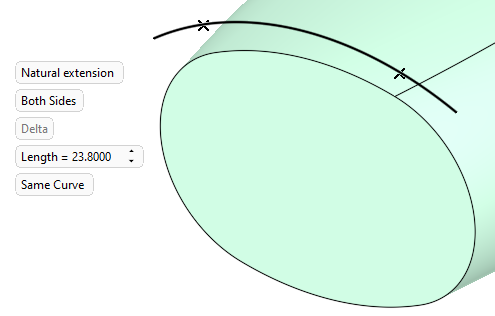
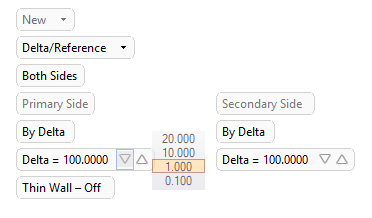
Wireframe Extend fonksiyonunda, yeni Both Sides (Her İki Taraf) seçeneği ile eğrinin her iki ucunun aynı anda uzatılmasına olanak tanıyan yeni bir seçenek eklenmiştir. Both Sides kullanırken eğriyi bir referansa kadar uzatamayacağınızı, sadece Delta değeri ile uzatabileceğinizi unutmayın.
Parametrik İlişkiler – Parça
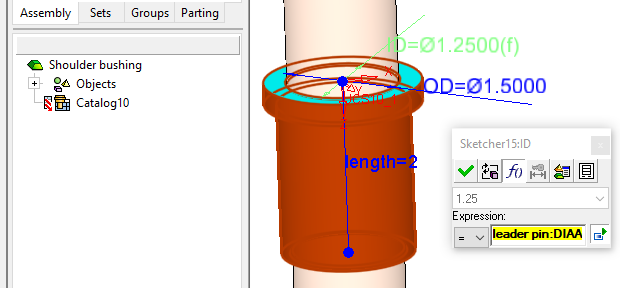
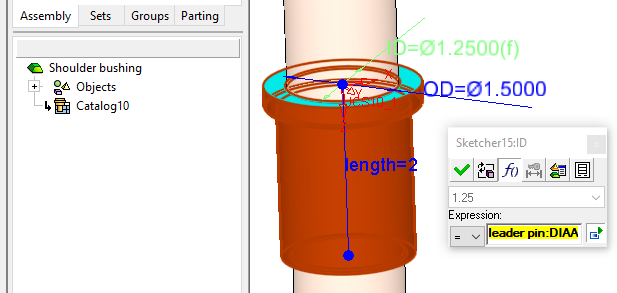
Katalog Tabanlı Bir Parçayı Güncellerken Formüllerin Korunması
Bazen bir Cimatron katalog dosyası; yeni geometri, nitelikler veya tablo değerleri ile güncellenebilir. Bu olduğunda, bu kataloğa dayalı mevcut işlerdeki bileşenler güncelleme için uygun hale gelecektir. Bileşenin en son şekil ve boyut verilerine göre doğru olması için bu genellikle istenir. Ancak montajın içine yerleştirilmiş parametrik bilgiye zarar verecekse istenmez. Cimatron 2026’da bu tür sorunları önlemek için özen gösterilmiştir.
- Herhangi bir katalog tabanlı parçayı güncellemek, parçayı yeniden yapmaya çok benzer, ancak artık güncelleme işlemi önce parçada bulunan tüm formülleri kaydedecek ve ardından güncellenen parça üzerinde bunları yeniden uygulayacaktır.
- Bu, bir parça boyutundan veya kurulum tablosundan (setup table) yapılan formüller için geçerlidir.
Çizim
Çizim Kalitesi (Sketch Quality)
Kendi Kendiyle Kesişen Bölgeler için Çizim Uyarıları
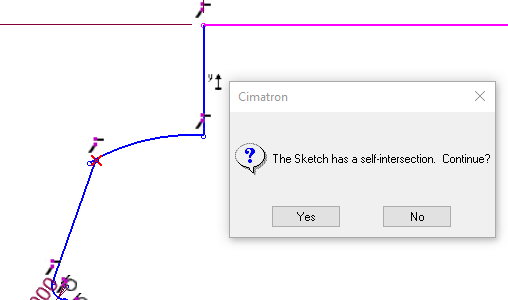
Çizim (Sketcher) komutu artık görülmesi oldukça zor olan kendisiyle kesişen alanlar (self-intersections) hakkında bir bildirim sağlayabilir. Kendisiyle kesişen geometri bir çizimde normalde istenmez ve genellikle hatalı eklenen geometrinin veya eğrilerin kırpılmasında veya uç noktaların seçimindeki küçük hataların sonucudur. Çoğu Cimatron özelliği, özellikle katı (solid) özellikler, bu tür çizimleri reddedecektir. Bu bildirim, sorunu anında ele almanıza olanak tanır.
- Kendi kendine kesişmeler çizim geometrisi oluşturmanın normal bir parçası olduğundan, kontrol sadece çizim alanından çıkarken/onaylarken gerçekleşecektir.
- Bir veya daha fazla kendi kendine kesişme bulunursa bir uyarı verilecektir.
- Açılır bildirim, çizim alanından çıkma veya sorunları düzeltmek için çizim modunda kalma seçeneği sunar.
- Çizim modunda kalırsanız (açılır bildirimde Hayır cevabını verirseniz), kırmızı X işaretleri problemli alanları gösterecektir.
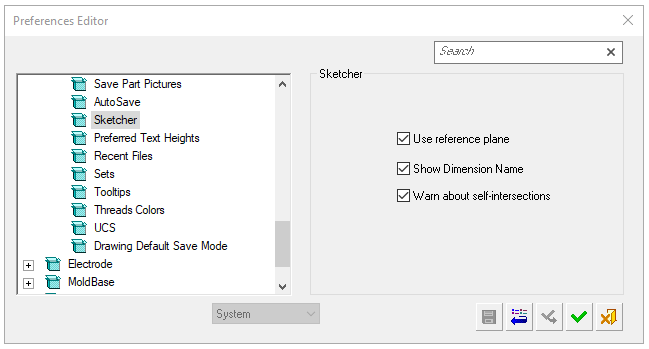
- Bu yeni güvenlik kontrolü, mevcut General > Sketcher sayfasında bulunan bir tercihle kontrol edilir. Varsayılan davranış açık olmasıdır.
İlişkilendirme Ekleme (Add Constraints)
Çoklu Seçimle Teğetlik Uygulama
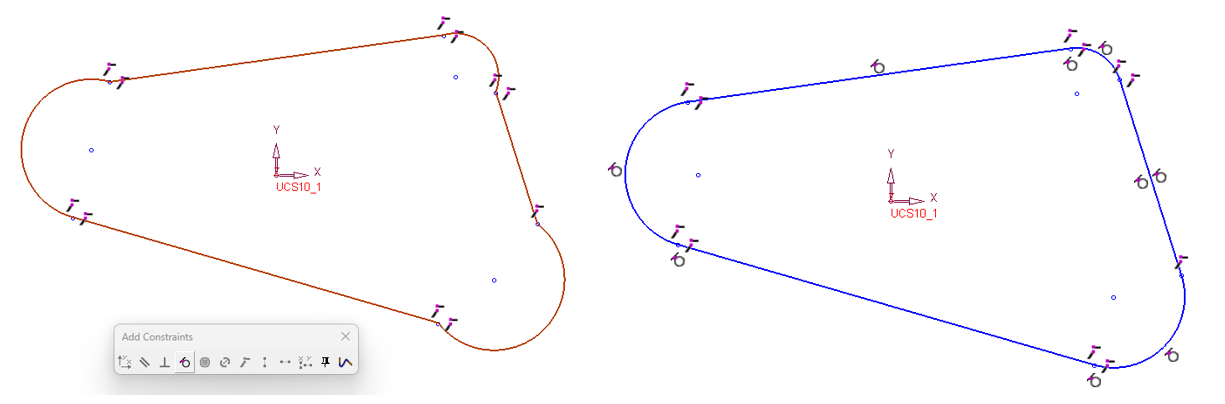
Paralellik, diklik ve daha fazlası gibi geometrik ilişkilendirmeler, bir çizimi verimli bir şekilde tanımlamada büyük rol oynar. Belirli ilişkilendirmeler aynı anda birçok öğeye bile uygulanabilir. Bu durumlarda çoklu seçimin nasıl çalıştığını inceledik ve sunulanları genişleterek ilişkilendirme sürecini daha da kolaylaştırdık.
- Çoklu seçim daha önce sadece ilişkilendirme aracını açmadan önce mevcuttu. Artık öğelerin çoklu seçimi her an yapılabilir.
- Teğetlik (Tangency) artık seçilen birçok öğeye tek seferde uygulanabilen bir koşuldur.
Diğer
Kaydedilen Çizimlerde Ölçüsel Formüllerin Hatırlanması
Çizim içerisinde bulunan güzel seçeneklerden biri, bir çizimi kaydetme yeteneğidir. Bu, daha sonra herhangi bir dosyada geri çağrılmasına olanak tanır ve ortak geometrileri sıfırdan oluşturma zahmetinden kurtarır. Aslında basit bir 2D şekil kataloğu gibi işlev görür.
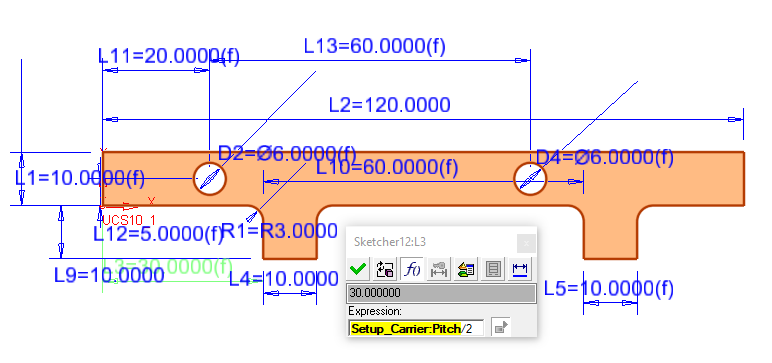
Cimatron 2026 ile çizimleri kaydetmek daha da güçlü hale geliyor çünkü birçok ölçüsel ilişki türü artık çizimle birlikte kaydedilecektir.
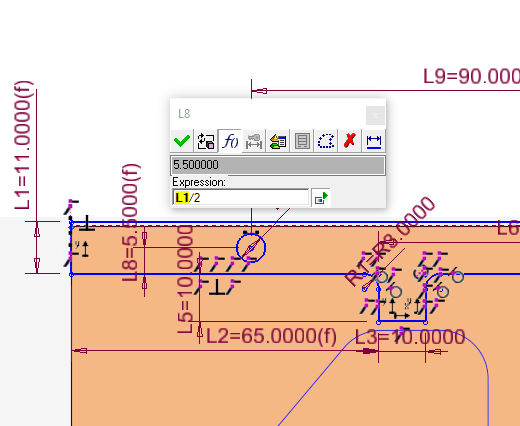
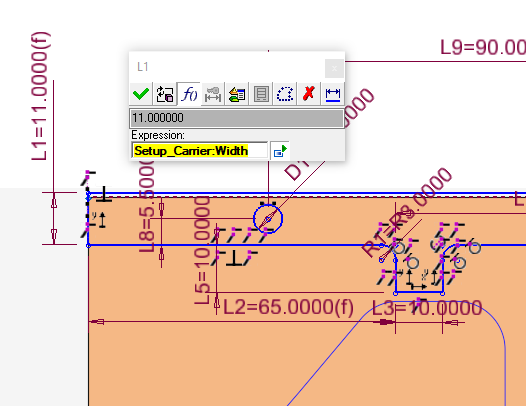
- Aynı çizimdeki başka bir ölçüde oluşturulan bir formül kaydedilecek ve çizim kullanıldığında yeniden oluşturulacaktır.
- Setup tablosundaki bir satıra bağlı bir formül, çizim kullanıldığında yeniden oluşturulacaktır. Bu yetenek setup grup adı ve satır adına dayanır, bu nedenle tam olarak aynı yazılmış bir eşleşme bulmalıdır. Bulamazsa, çizim setup tablosunda kendi yeni satırını oluşturacaktır.
Ölçüsel formülleri koruyarak, kaydedilen çizimler artık otomasyonu daha da geliştirebilir, yani bir çizim çok daha geniş bir durum yelpazesinde kullanılabilir.
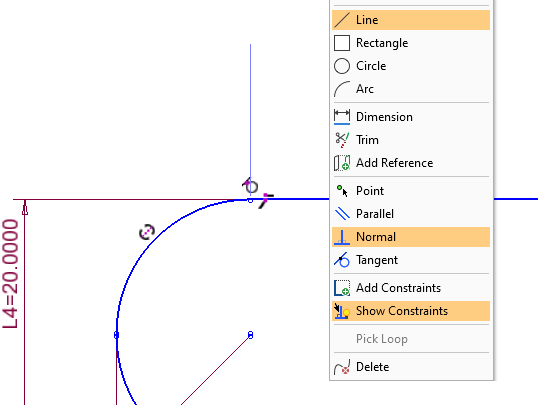
Çizim (Sketcher) İçerisinde Dikine Çizgi
Çizim geometrisi oluşturmanın popüler bir yolu, bir eğri türü (örneğin çizgi veya daire) seçmek ve ardından paralel, teğet veya dikine gibi geometrik bir koşulu önceden seçmek için sağ tıklayarak açılır listeyi görüntülemektir. Her çizim aracının tutarlı bir şekilde davranmasını sağlamak amacıyla, bir çizgi çizmenin geometrik referans ve uç nokta referansı kullanımını geliştirdik.
Montaj
Kesimlerin Yönetimi (Managing Cuts)
Montaj Kesimi ile Nitelikleri Aktarma
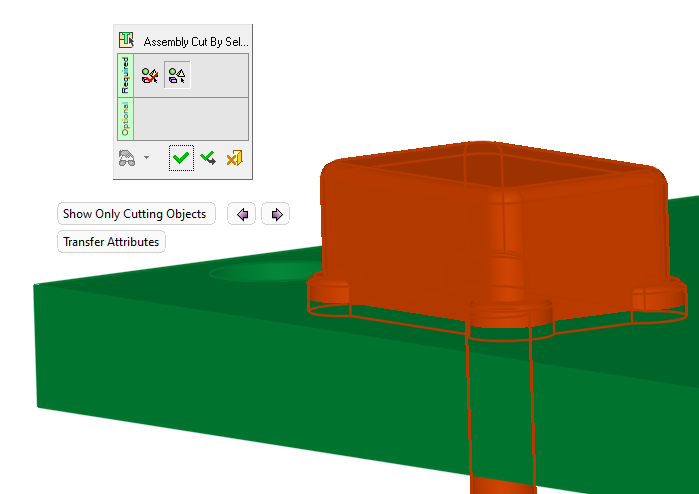
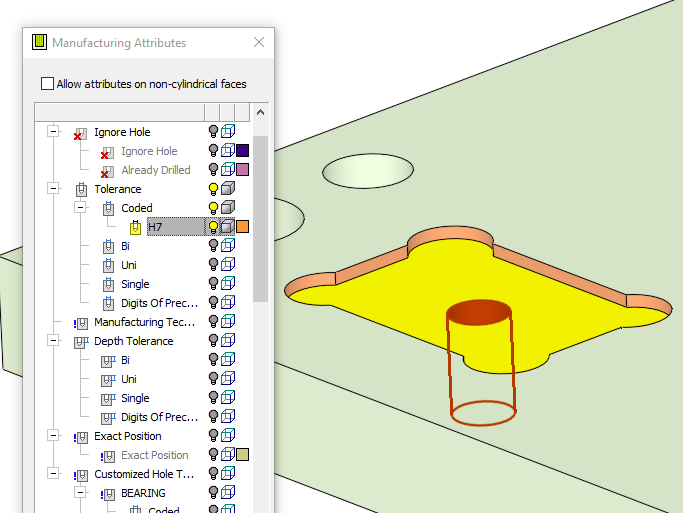
“Assembly Cut by Selection” fonksiyonu, manuel Solid / Cut işleminin montaj karşılığıdır. Montajdaki parçalar, diğer parçaların seçilmesiyle kesilir. Solid / Cut gibi, Assembly Cut by Selection artık nitelikleri (attributes) aktarabilir.
- Kesilen parçaya aktarılan nitelik örnekleri, yüzey renkleri, dişler ve üretim nitelikleridir.
- Bir montaj kesimini düzenlemek, aktarılan nitelikleri herhangi bir yeni koşula göre güncelleme yeteneği sunar.
Kesme Yöneticisinin İşlem Süresi İyileştirildi
Kesme Yöneticisi (Cut Manager), eklenen parçalar ile tam montaj arasında bir temas analizi yürüten kullanışlı bir seçenektir. Özel cep açma talimatları alabilen parçaların bir listesini oluşturur ve ekranı değiştirir. Her iki eylem de önemli olsa da, büyük bir montajda zaman alabilirler. Cimatron 2026, iyileştirilmiş Cut Manager performansı için yeni bir Modelleme tercihi ekler.
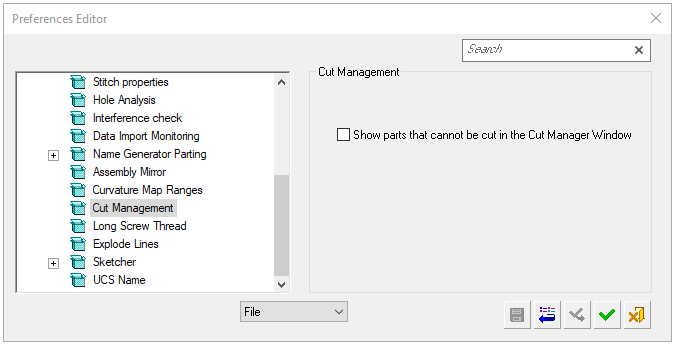
Tercihler (Preferences) alanına eklenen bu yeni seçenek, sistemin “No Cut” (Kesim Yok) niteliği atanan parçaları yok saymasına olanak tanır. Bu; vida, pim, yuva ve diğer birçok standart parça üzerinde yaygın bir niteliktir.
Yeni seçenek, Modelleme sekmesi altında Cut Management adlı yeni bir alanda yer almaktadır.
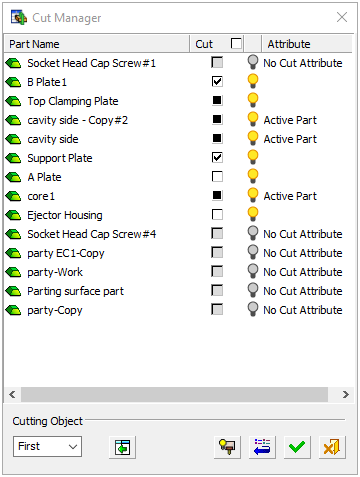
Varsayılan olarak kapalıdır. Kapalı olduğunda, “No Cut” niteliğine sahip parçalar temas analizini atlayacak ve artık Kesme Yöneticisi içerisinde listelenmeyecek veya görüntülenmeyeceklerdir. Birçok büyük montajda bu, Kesme Yöneticisinin tepki süresini büyük ölçüde iyileştirecektir.
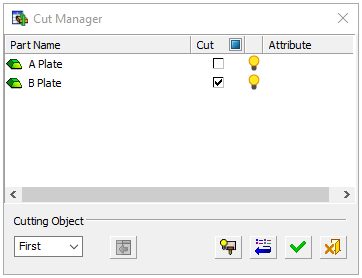
Mantıksal Cut Manager Sıralaması
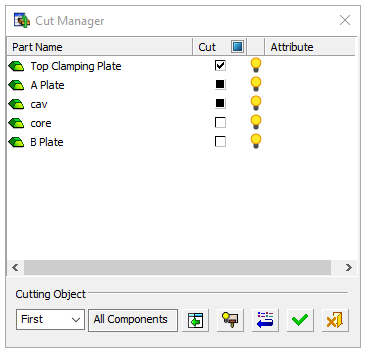
Önceki sürümlerde Kesme Yöneticisi’nde, temas analizi tüm parçaları nispeten rastgele bir sırayla listeliyordu. Cimatron 2026’da, listeyi tutarlı bir şekilde yapılandırmak için bazı kurallar geliştirilmiştir. Listenin sırası, eklenen parçalar içindeki ilk kesme nesnesinin varsayılan kesme durumuna göre belirlenir. Bu sayede, kesme ayarlaması gereken parçaları bulmayı daha kolay hale getirir.
- Listede ilk sırada, parçayı konumlandırmak için kullanılan yüzey, konik yüzey veya UCS’yi sağlayan bileşen yer alır.
- Listede bir sonraki sırada, varsayılan olarak kesilecek bileşenler yer alır.
- Listede bir sonraki, kısmi (gölgeli kutu) kesme durumuna sahip olan bileşenler olacaktır.
- Listede bir sonraki, varsayılan olarak kesilmeyen tüm bileşenler olacaktır.
- Listenin sonunda, “No Cut (Kesilmez)” niteliğine sahip tüm bileşenler olacaktır. Yeni “Tüm Parçaları Göstermeye Devam Et” tercihi işaretlenmedikçe bu parçalar genellikle artık hiç gösterilmeyecektir.
Kesim durumuyla manuel olarak etkileşimde bulunmak, Kesim Yöneticisi listesinin sıralamasını değiştirmez. Liste sıralaması ancak sistemin kesim analizini yeniden çalıştırmasıyla değişir.
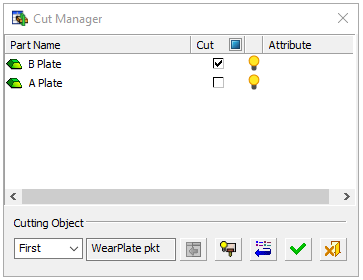
Kesici Nesne Adlarını Görüntüleme
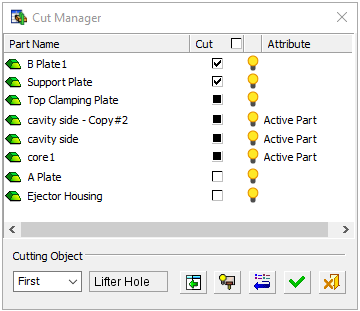
Birçok parça ve küçük alt montaj, bir veya daha fazla kesici nesne parçası içerir. Bu oldukça önemli katı nesneler bir bileşeni yerleştirirken doğru boşluğu oluşturmayı sağlar ve ileri düzey Cimatron kullanıcıları genellikle kesici nesneye açıklayıcı bir isim bile atarlar. Şimdiye kadar montaj ekleme (Add) fonksiyonunda kesici nesne adlarını görüntüleyecek bir alan yoktu.
- Cimatron 2026 sadece kesici nesne sırasını değil, aynı zamanda kesici nesne adını da gösterebilir.
- Birçok parçanın sadece varsayılan bir kesici nesne adı vardır ancak belirgin isim ekleyenler için bunlar artık görünürdür ve Cut Manager sürecine daha fazla netlik sağlar.
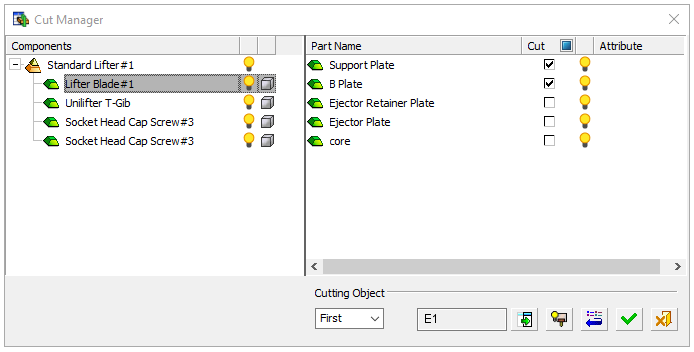
Kesme Yöneticisi Ayarlarını Kaydetme
Bir montaja eklenen parçalar Cut Manager’ın özel ayarlarını gerektirdiğinde, bunların korunması ve daha sonra herhangi bir düzenleme için görüntülenmesi önemlidir. Bu yetenek, alt montajların eklenmesini de içerecek şekilde geliştirilmiştir. Artık alt montajdaki her bir parçanın diğer çeşitli montaj parçalarını nasıl kestiğine dair her ayar tamamen kaydedilir. Özel ayarlar bir düzenleme işlemi sırasında doğru şekilde gösterilecektir.
Kesme Yöneticisi Uyarı Mesajları
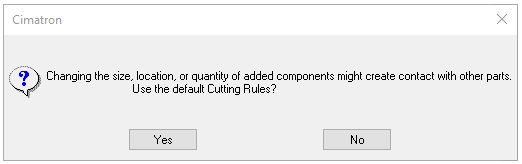
Cimatron 2026’da, bir montajdaki eklenen bileşenlere yapılan değişiklikleri onaylarken görünen bir uyarı mesajını yeniden düzenleme ve netleştirme fırsatı bulduk. Artık sorulan soru daha anlaşılırdır. Eklenen parça için varsayılan kesme kuralları kullanılmalı mı yoksa kullanılmamalı mı? Bu uyarı, Cut Manager ayarları bileşen varsayılanında olmadığında ve şu değişikliklerden biri veya birkaçı gerçekleştiğinde verilir:
- Düzenleme bileşenin boyutunu değiştirirse.
- Düzenleme bileşenin konumunu, kesme analizinin çok farklı olacağı şekilde değiştirirse.
- Düzenleme bileşenin miktarını, kesme analizinin çok farklı olacağı şekilde değiştirirse.
Uyarı mesajı sadece tekli bileşenlerin düzenlemeleri için değil, aynı zamanda eklenen küçük alt montajların düzenlemeleri için de verilecektir. Uyarı mesajı artık kendi Cut Manager değişikliklerinizin bir onay adımı olarak verilmeyecektir. Bu, istenmediğinde bu uyarının sık sık ortaya çıkmasını ortadan kaldıracaktır.
Artık Cut Manager’daki kendi değişiklikleriniz için bir onay adımı olarak bu uyarı mesajı görüntülenmeyecektir. Bir düzenlemeyi onaylamadan önce Cut Manager’a erişmeniz, sisteme bu ayarların sizin istediğiniz ayarlar olduğunu belirtir. Böyle bir durumda onay istemenin bir gerekçesi yoktur. Bu değişiklik, istenmediğinde bu uyarının sık sık görünmesini ortadan kaldıracaktır.
Excel ile Entegrasyon
Excel Entegrasyonu ile Enjeksiyon ve Sac Kurulumunu Güçlendirin
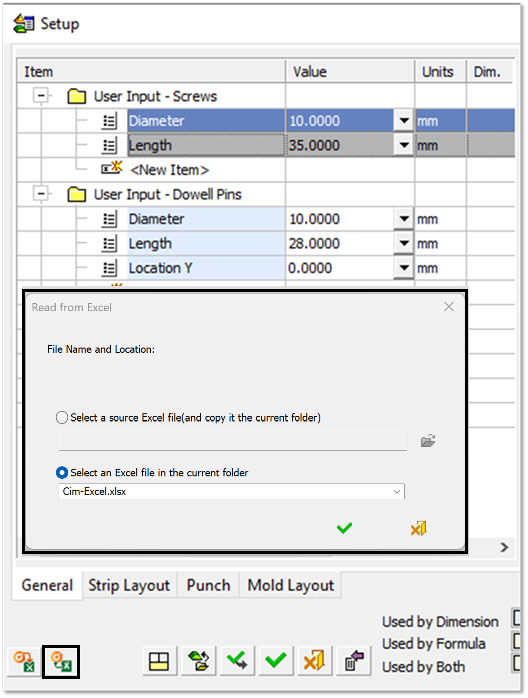
Enjeksiyon ve Sac Kurulum aracı, tasarım süreçlerini otomatikleştirmek için tasarlanmıştır. Karmaşık hesaplamalar, optimizasyonlar gerçekleştirmek ve sistemle Excel kullanarak etkileşim kurmak için yeni Excel entegrasyonu kullanılarak Setup parametrelerinin yönetimi artık basitleştirilebilir.
Bu entegrasyon özelliği şunlardan oluşur:
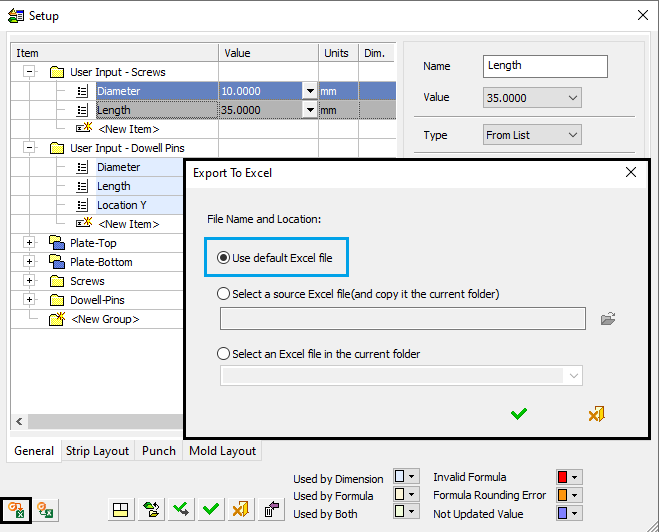
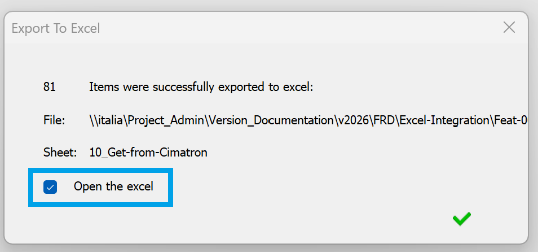
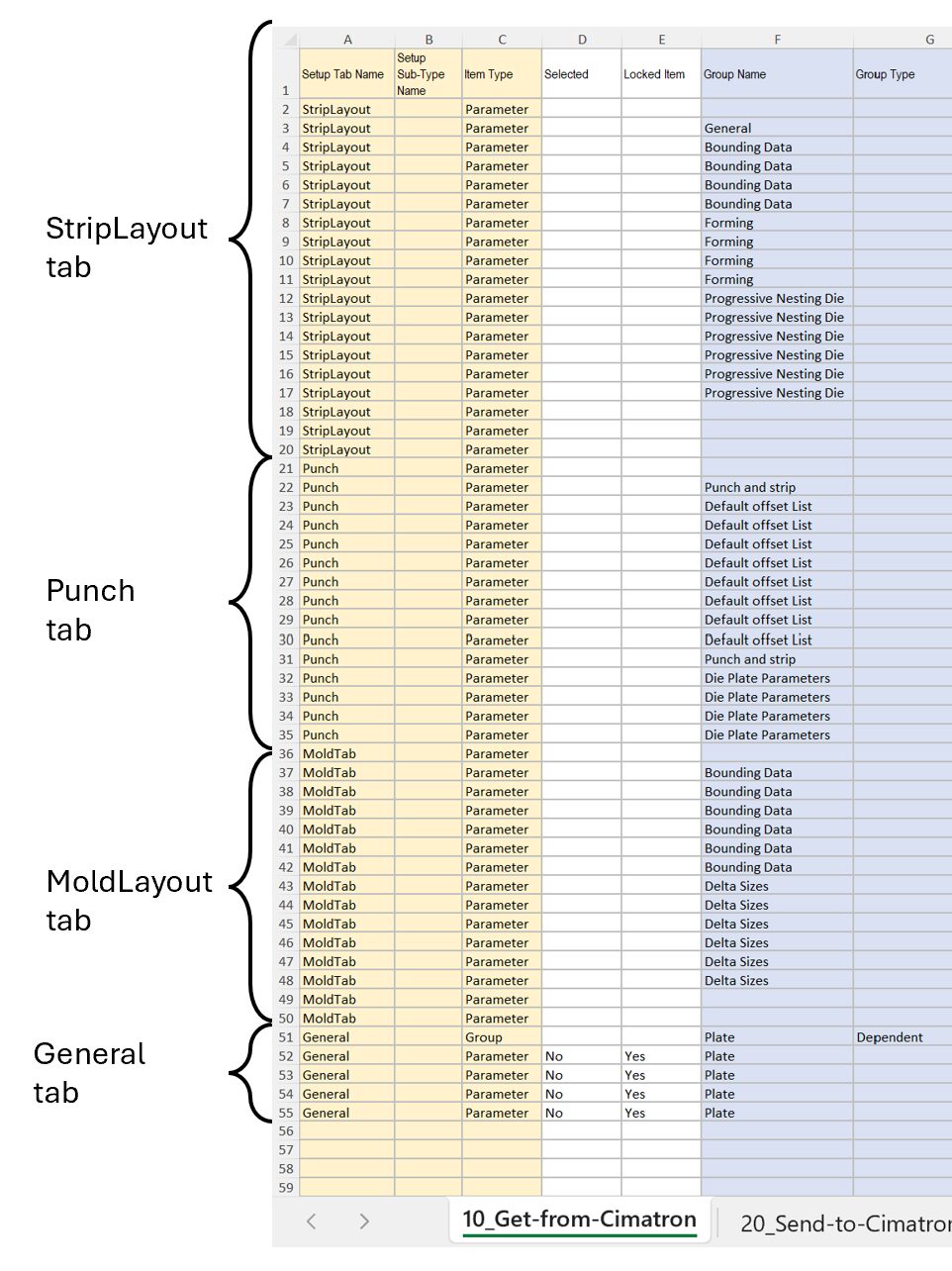
- Tüm Kurulumu (Setup) bir Excel dosyasına aktarın.
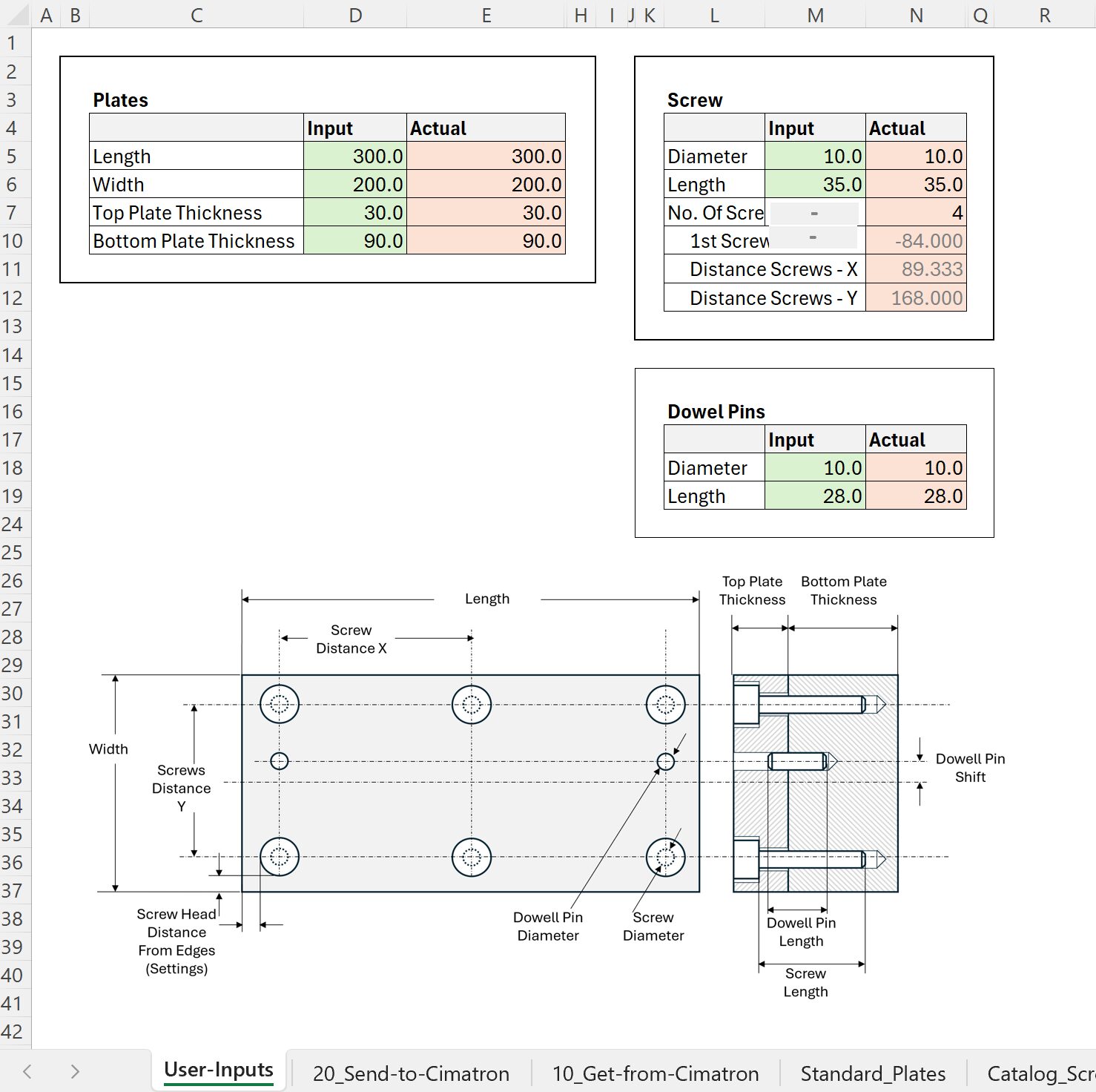
- Bir Excel dosyasından verileri okuyun ve Setup’ta istenen parametreleri güncelleyin.
Teknik Resim
Ölçüler
Yan Görünüşteki Delikler için Çap Sembolü
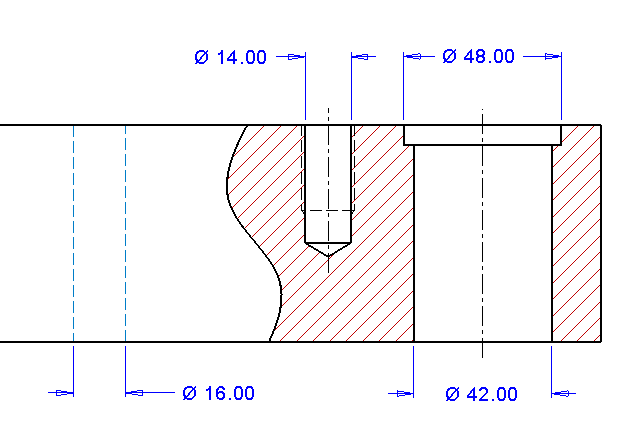
Cimatron 2026’daki doğrusal ölçüler paralel çizgiler üzerinde bir analiz yürütecek ve eğer yan görünüşte bir delik, mil veya silindir tanımına uyuyorlarsa, Çap sembolü otomatik olarak uygulanacaktır. Çap sembolüne sahip olmak bu tür özellikler için kabul edilen standart davranış olduğundan bu bir zaman kazandırıcıdır.
- Normal görünümler, gizli çizgiler, kesit görünümleri ve diğer görünüm türlerinin tümü bu yeni yeteneği destekler.
Semboller
Özel Teknik Resim Sembollerinin Eklenmesi
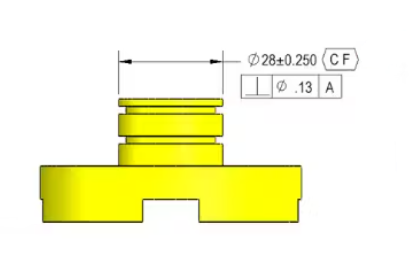
Geometrik boyutlandırma ve toleranslandırmadaki özel sembollere yönelik destek geliştirilmiştir. Yeni eklenen semboller şunları içerir:

-
- Independency (Bağımsızlık – Sadece ISO standardı kullanımı)
-
- Envelope requirement (Zarf gereksinimi – Sadece ANSI standardı kullanımı)
-
- Unequally disposed profile (Eşit dağıtılmamış profil)
-
- Free state (Serbest durum)
-
- Tangent plane (Teğet düzlem)
-
- Continuous feature (Sürekli unsur)
-
- Parting line (Ayırım hattı)
Teknik Resim Şablonları
Şablon Yapısı Görünümü
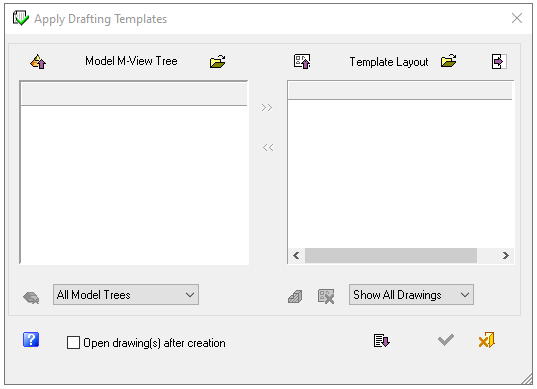
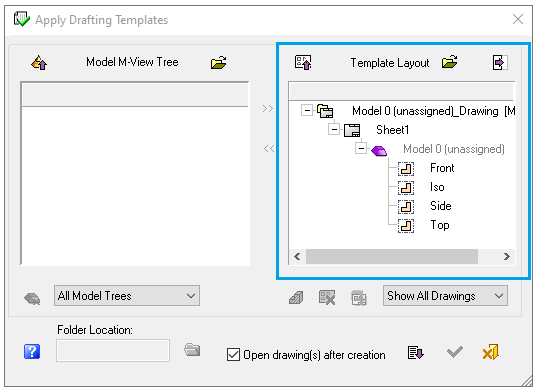
Bir teknik resim oluşturmanın en hızlı yollarından biri “Drafting’e Aktar” (Export to Drafting) kullanmaktır. Bir şablon seçtikten sonra, modelleri yüklemenize ve diğer seçenekleri uygulamanıza olanak tanıyan bir diyalog alırsınız. Cimatron 2026 için küçük ama güzel bir geliştirme, seçilen şablonun içeriğini (görünümlerini) en baştan göstermekti. Bu, şablon seçiminin doğru olduğunu doğrular.
Şablon Sayfa Kontrolü
Teknik resim şablonları, parçalara ve montajlara büyük bir başarıyla uygulanabilir. Otomatik olarak teknik resim çerçevesini, görünümleri, notları ve daha fazlasını kurarlar. Bir kısıtlama varsa, o da sayfa kontrolüyle ilgiliydi. 5 sayfalık bir çizim yapmak 5 sayfalık bir şablon gerektiriyordu. Cimatron 2026’da teknik resim şablonu kullanım ekranında bu kadar çok şablona sahip olma ihtiyacını tamamen ortadan kaldıran yeni seçenekler vardır.
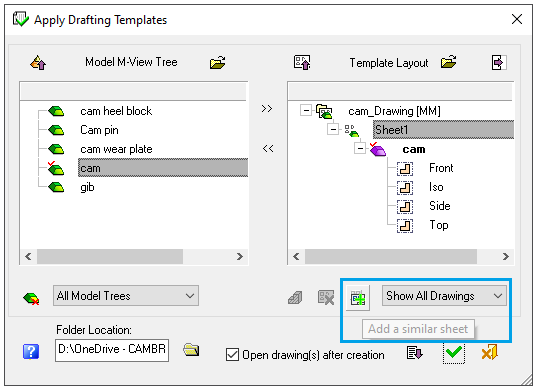
- Şablon kullanılarak hazırlanan herhangi bir çizime yeni bir sayfa eklemek için, istenen görünüm düzenine örnek teşkil eden bir sayfaya tıklayın. “Benzer bir sayfa ekle” seçeneği eklenmiştir. Bu seçeneğe, bir sayfaya sağ tıklayarak da ulaşabilirsiniz.
- Yeni eklenen sayfa, kendisine bir model atanmamış olması dışında orijinalin bir kopyasıdır.
- İstenmeyen sayfalar, sol taraftaki ekrana gönderilerek kaldırılabilir. Ardından Tamam düğmesine tıklandığında, teknik resim oluşturulurken kendilerine bir model atanmamış olan sayfalar kaldırılır.
Hâlâ farklı görünüm yerleşimleri ve değişen sayfa sayılarına sahip çeşitli teknik resim şablonları oluşturabilirsiniz. Ancak, artık daha fazla sayfa ekleme veya çıkarma imkânı sayesinde, tek bir şablon türü çok daha fazla çalışma ve durum için kullanışlı hale gelmiştir.
Şablonlar için Klasör Kontrolü
Bir şablonla oluşturulan teknik resimler, dahili kurallar tarafından belirlenen bir sistem klasörüne kaydedilir.
- Bir teknik resim için, seçilen ilk parça teknik resmin kaydedileceği klasörü belirtir.
- Birden fazla çizim yapılıyorsa, bunlar farklı klasörlere kaydedilebilir; bu klasörler yine atanan ilk parçanın konumuna göre belirlenir.
Bu mantık bazı kullanıcılar için uygun olsa da, diğerleri sadece çizimin veya çizimlerin oluşturulacağı klasörü belirleme olanağına sahip olmak istiyordu. Cimatron 2026’nın şablon yönetim ekranına, klasörleri tarama ve seçme özelliği eklendi. Bu, çizimi daha sonra taşımak ve tüm model bağlantılarını korumak yerine çok daha kullanışlı bir yöntemdir.
CAM
NC
Hareket Düzenleyici (The Motion Editor)
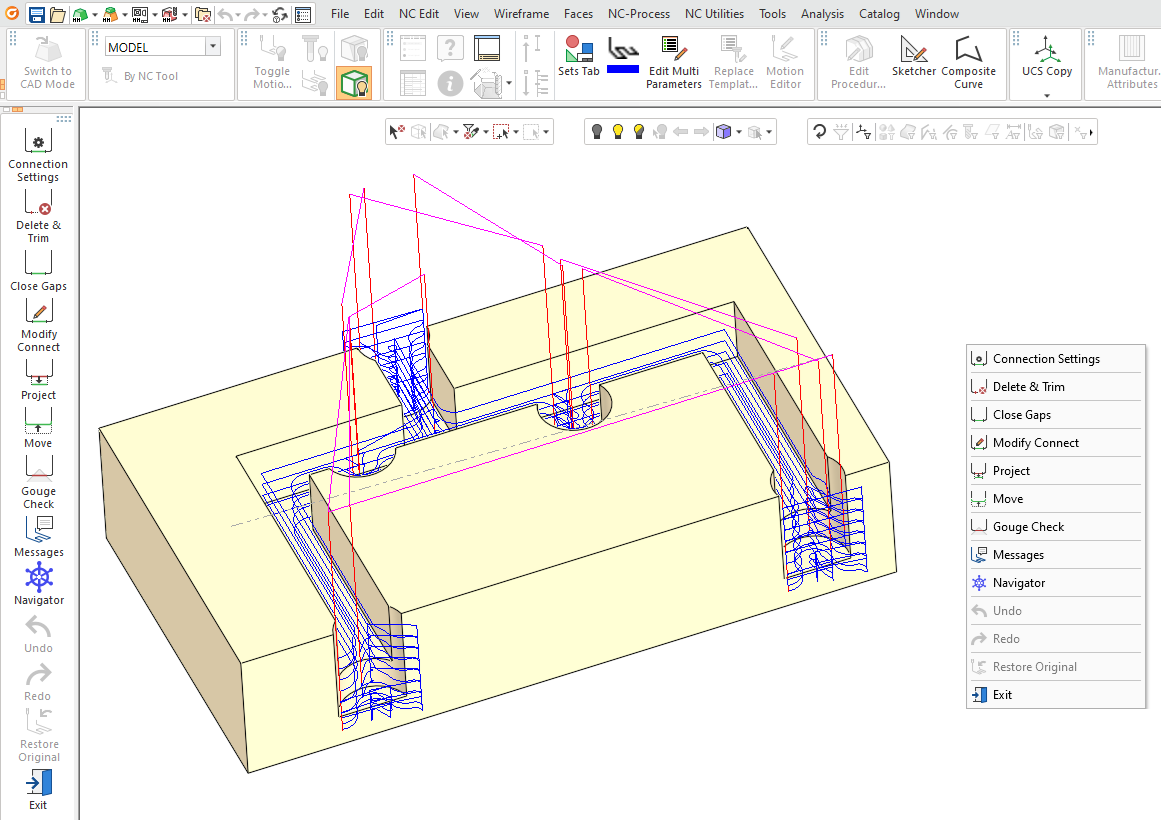
Motion Editor şimdi güncellendi ve geliştirildi. Önemli güncellemeler:
- Düzenleme yapılan işlemler için Geri/İleri Al (Undo/Redo) fonksiyonu.
- Bağlantısı bulunmayan alanlar olsa dahi düzenleyiciden çıkabilme.
- Hareket silinmesiyle oluşan takımyolu boşluklarının otomatik olarak yeniden bağlanması.
- Bağlantı oluşturma sırasında Çarpma (Gouge) koruması.
- Prosedürün yüzeylerine (güvenli frezeleme yüzeyleri dahil) karşı çarpma kontrolü ve problemli bağlantıların net hata raporlaması.
- Daha hızlı performans deneyimi.
- Mevcut bağlantıları değiştirebilme yeteneği.
- Basitleştirilmiş hareket seçimi.
Auto 5X Tilt (Otomatik Takım Eğimi)
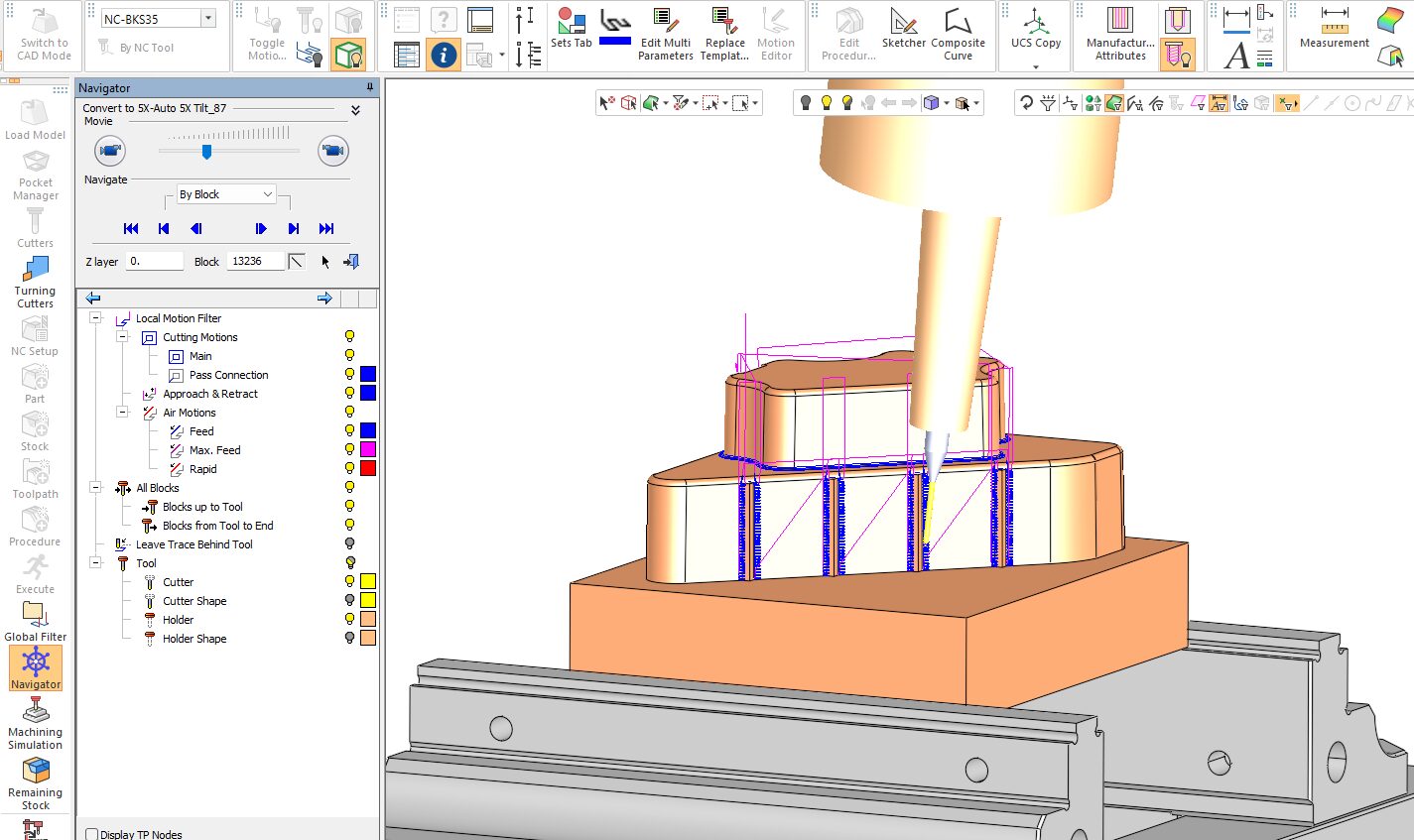
Auto 5X Tilt prosedüründe önemli iyileştirmeler yapıldı. Sistem artık uygun geometriler için 3X+2 mod optimizasyonu kullanıyor. 3X+2, daha az döner eksen hareketi, kısalmış işleme süreleri ve geliştirilmiş yüzey kalitesi sağlar.
Önceki versiyonlarda otomatik eğim aktif edildiğinde, tüm alanlar için simültane 5 eksen harekeleri oluşturacak bir algoritma kullanılıyordu. Yeni geliştirmeler ile birlikte sadece gerekli olan alanlar için 5 eksen simültane takımyolu işlemi oluşturulacak. 3+2 pozisyonlama için uygun alanlarda konumlama takımyolu işlemi sağlanacak. Bu durum işleme süresinde önemli farklılık yaratacaktır.
Yeni Makine Simülatörü
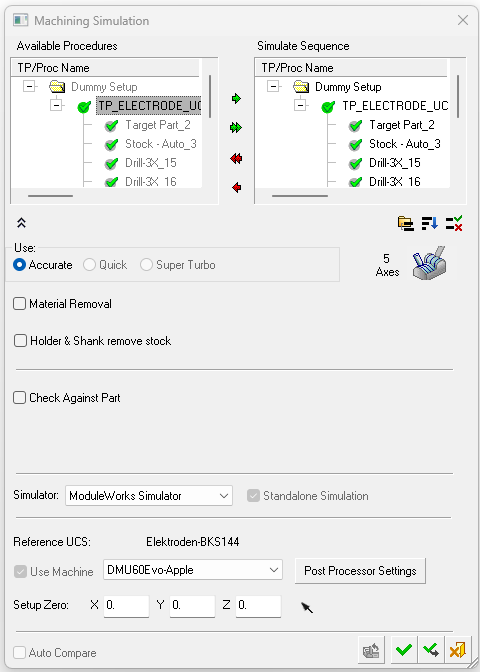
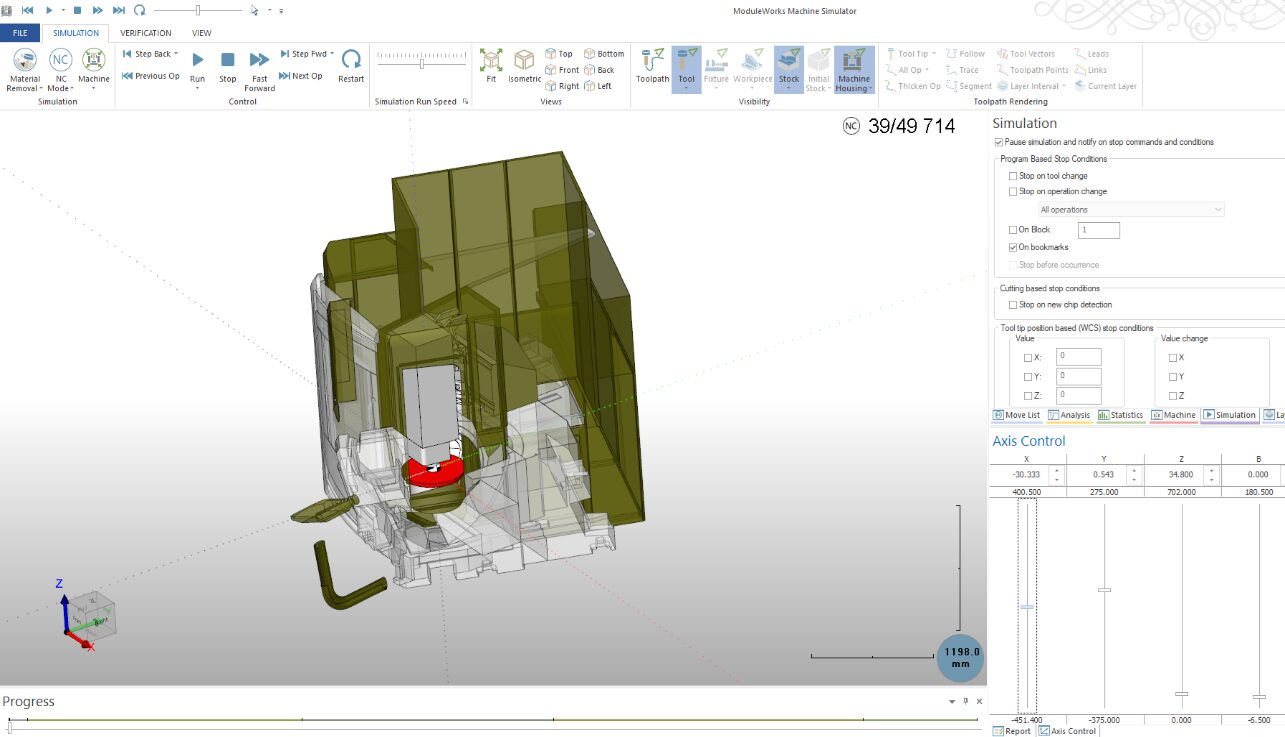
Cimatron artık ModuleWorks tarafından desteklenen önemli ölçüde daha hızlı ve daha güçlü bir makine simülatörüne sahiptir. Bu yeni simülatör, Cimatron’un arayüzü ile sorunsuz bir şekilde entegre olsa da, simülasyon sonuçlarının gelişmiş analizini sağlayan bağımsız bir uygulama olarak çalışır. Tamamen işlevsel kalmaya devam eden mevcut simülatörü kullanmaya devam etmeyi de seçebilirsiniz.
Volumill Hassasiyet Parametresi ile Tanışın
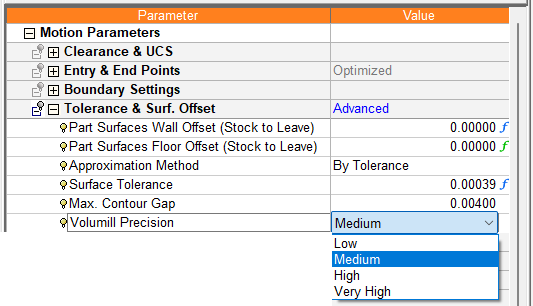
Volumill, algoritmasına yeni bir Precision (Hassasiyet) parametresi ekleyerek kullanıcıların takımyolu kalitesi ile hesaplama hızı arasındaki dengeyi kontrol etmelerine olanak tanıdı. Daha yüksek bir hassasiyet seviyesi seçmek üstün takımyolu sonuçları verecektir ancak hesaplama süresini uzatacaktır. Düşük, Orta, Yüksek ve Çok Yüksek hassasiyet ayarlarından seçim yapabilirsiniz.
Birden Fazla NC Dosyasını Aynı Oturumda Açabilme
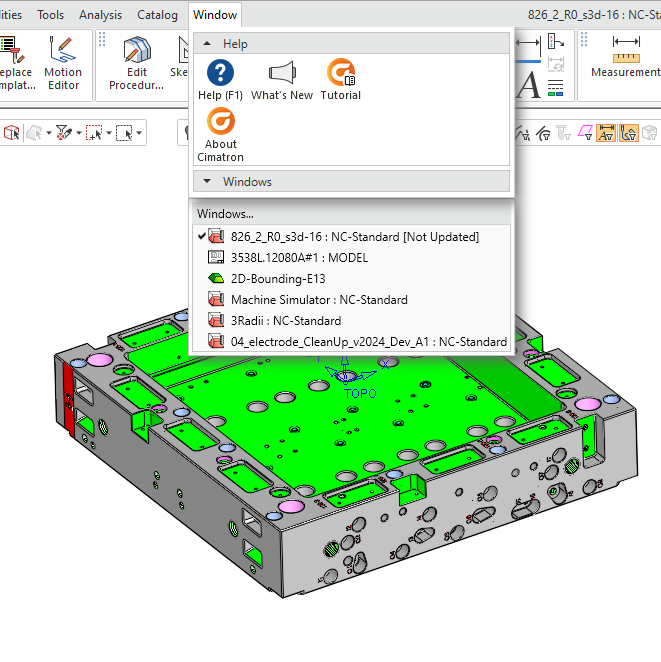
Sistem artık tek bir oturumda birden fazla NC belgesinin açılmasını destekleyerek bellek verimliliğini ve hızı artırmayı amaçlıyor.
Farklı Takımyolu Tipleri ve NC Dosyalar Arasında Kopyala/Yapıştır
Artık 3X, 4X ve 5X takımyolu klasörleri arasında prosedürlerin aktarılmasına izin veren önemli bir geliştirme yapıldı. Bu yeni esneklik, prosedürlerin yalnızca uyumlu takımyolu tiplerine yapıştırılmasını sağlayan uyumluluk kuralları ile yönetilir. Cimatron 2026’da kopyala ve yapıştır kullanarak belgeler arasında NC prosedürlerini kolayca taşıma yeteneğine de sahipsiniz.
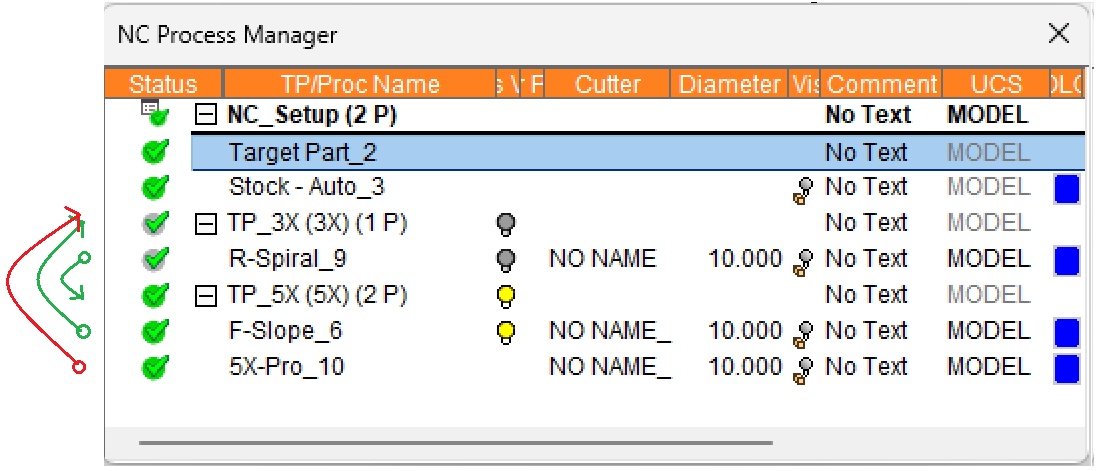
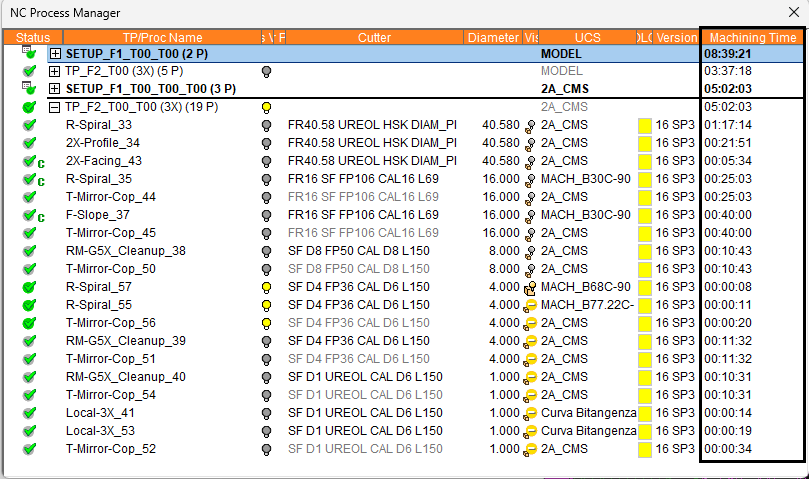
Tahmini İşleme Süresi NC İşlem Yöneticisi Ekranına Eklendi
Process Manager (İşlem Yöneticisi) tablosu artık tahmini işleme süresi için isteğe bağlı bir sütun içeriyor. Sistem ayrıca birleştirilmiş işleme sürelerini de hesaplar ve görüntüler. TP klasör satırı, o klasördeki tüm prosedürler için toplam süreyi, NC Kurulum (Setup) satırı ise o kurulumdaki tüm TP klasörleri için toplam süreyi gösterir.
Genel
Bilgi Aracı (Information Tool)
Açık Objelerin Hacmi ve Kütlesi
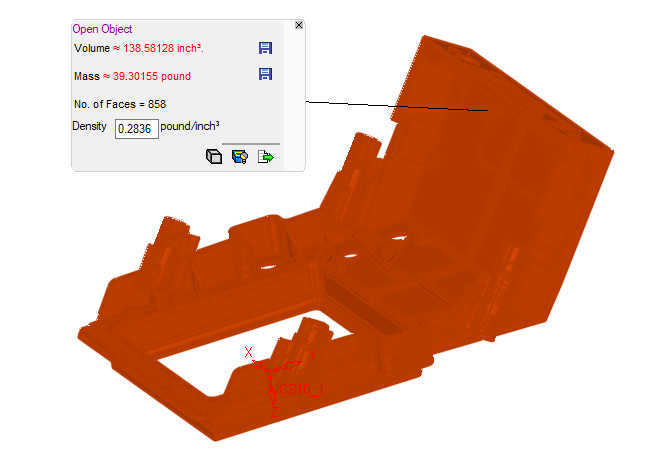
Açık objeler için Hacim ve Kütle nitelikleri artık yaklaşık olarak hesaplanabilir. Bilgi aracı, kapalı olmayan katılar hakkında en doğru verileri sağlamak için boşlukları kapatmaya ve açıklıkları örtmeye çalışacaktır. Açık objeler için değerler her zaman kırmızı renkte gösterilecek ve hesaplamanın bilinen geometriye dayalı bir yaklaşım olduğunu belirtmek için yaklaşık işareti (≈) kullanılacaktır. Açık bir nesne diğer nesnelerin veya bir montajın toplamına dahil edildiğinde, toplam değerler de yaklaşık işaretiyle birlikte kırmızı renkte gösterilecektir.
Parça Hacmi ve Kütle İyileştirmeleri
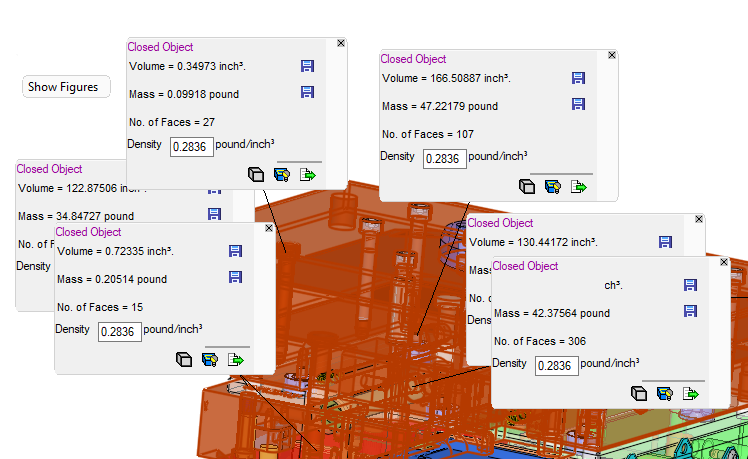
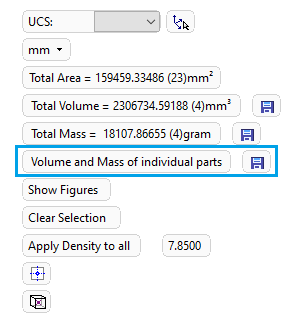
Analysis > Tools > Information (Bilgi) fonksiyonu, bir nesneyi veya çoklu seçilen nesneleri ölçme ve hacim veya kütle verilerini bir parça niteliği olarak kaydetme yeteneğine sahiptir. Ekrandaki tüm rakamları gösterme veya gizleme seçeneği, en son kullanılan ayarı hatırlayacaktır. Bu açılır pencerelerin ekranda görünmemesi analiz süresini büyük ölçüde hızlandıracaktır. Seçilen tüm parçaların Hacim ve Kütlesi artık tek bir tıklama ile kaydedilebilir.
- Tüm şekilleri gösterme veya gizleme seçeneği, en son kullanılan ayarı hatırlar. Bu açılır pencerelerin ekranda görünmemesi, analiz süresini önemli ölçüde kısaltır.
- Seçilen tüm parçaların hacim ve kütle değerleri artık tek bir tıklamayla kaydedilebilir. “Volume and Mass of Individual Parts (Tek tek Parçaların Hacim ve Kütle Değerlerini)” yazmak için yeni ekran seçeneğine dikkat edin.
Hacim ve Kütle değerleri yalnızca parça dosyalarının tamamı için geçerlidir; bu nedenle, parça birden fazla nesne içeriyorsa, bu değerler toplanarak toplam değer elde edilir.
Ortam (Environment)
Dinamik Kesit
Dinamik Kesitten M-Görünüm Oluşturma
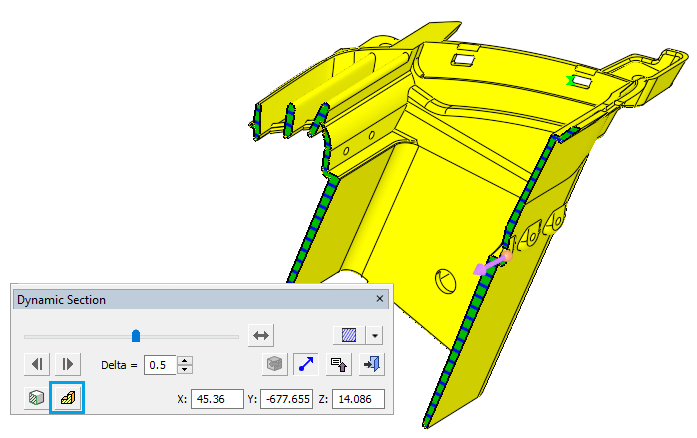
Dinamik Kesit, görsel bir kesme düzlemi kullanarak bir parçanın veya projenin belirli alanlarını görüntülemek için benzersiz ve kullanışlı bir araçtır. Çoğu zaman, oluşturulan bir kesit, daha sonra tekrar bakmak isteyebileceğiniz bir şeydir. Bu nedenle, artık bir dinamik kesiti M-Görünüm olarak kaydedebilirsiniz.
- Kaydedildiği andaki ekran yönü, M-Görünüm için kullanılacaktır.
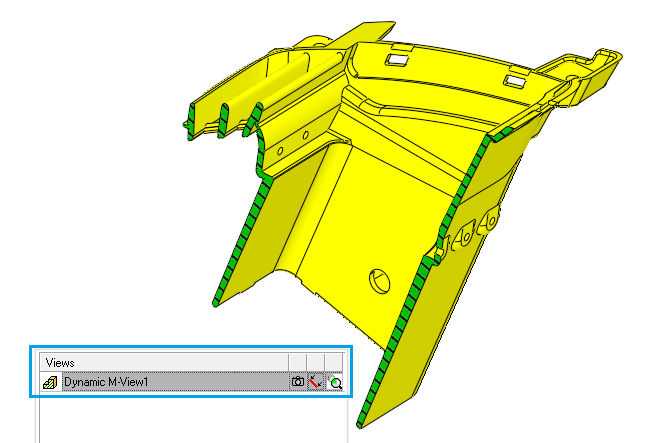
- Kaydedilen dinamik kesit, bir M-Görünüm kesiti oluşturur. Bu, bir kesit çizgisi içeren özel bir M-Görünümdür.
- Onaylama adımı yoktur; sadece M-Görünüm’ün başarıyla oluşturulduğuna dair bir mesaj görüntülenir.
- Dinamik kesitlerle oluşturulan M-Görünümlere otomatik olarak ad verilir. Bu görünümler diğer M-Görünümler gibi çalışır ve mevcut M-Görünüm dahil etme tercihlerini takip eder.
- Dinamik kesit ile M-Görünüm kesiti arasında özellikler farkı olduğundan, kesit opaklığında hafif bir farklılık olabilir.
- Bu şekilde oluşturulan M-Görünümler, diğer M-Görünümlerde olduğu gibi Teknik Resim belgelerine yerleştirilebilir.
Görüntüyü Kaydet
PNG Dosyası Olarak Dışa Aktarma
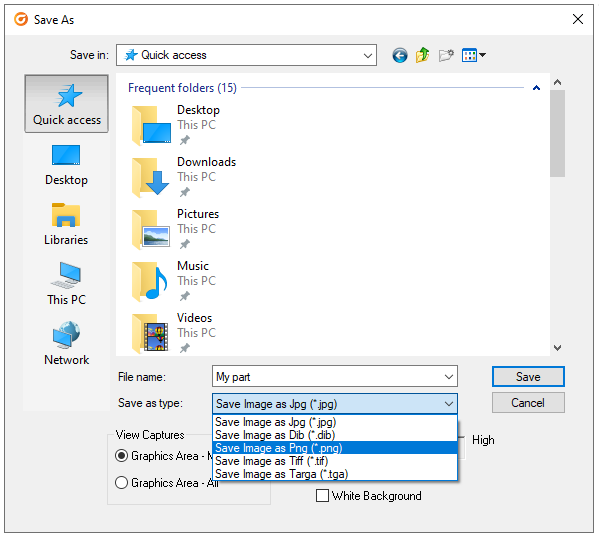
Görüntüyü Kaydet (Save As) fonksiyonu içerisine ekrandan resim oluşturmak için yeni bir format eklemiştir: .PNG. “Görüntüyü Kaydet” fonksiyonu, “Yazdır” işlevinden farklı olarak diğer işlevler açıkken bile her an kullanılabildiği için kullanışlıdır. .PNG dosya formatı, .JPEG gibi diğer formatlara kıyasla bazı avantajlara sahiptir. Örneğin, sabit bir piksel sayısına sahiptir ve sıkıştırıldığında bile kalitesini korur.
Setler
Lamba (Lightbulb) Tutarlılığı
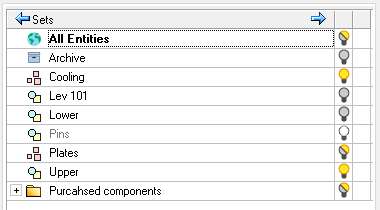
Cimatron 2026 versiyon, Setler bölmesinde yeni lambalar kullanarak arayüz tutarlılığını artırıyor ve 4K monitör desteğini sağlıyor. Bu lambalar, montaj, hareket grupları ve ürünün diğer tüm alanlarında kullanılanlarla uyumludur.
- Setler ayrıca, boş bir set veya klasörü belirtmek için yeni bir lamba simgesi kullanır. Bunlar, genellikle gizli öğeleri göstermek için kullanılan gri lambanın aksine beyaz bir lamba olarak görünür.
Set Klasörlerinin Dosyadan Dosyaya Aktarımı
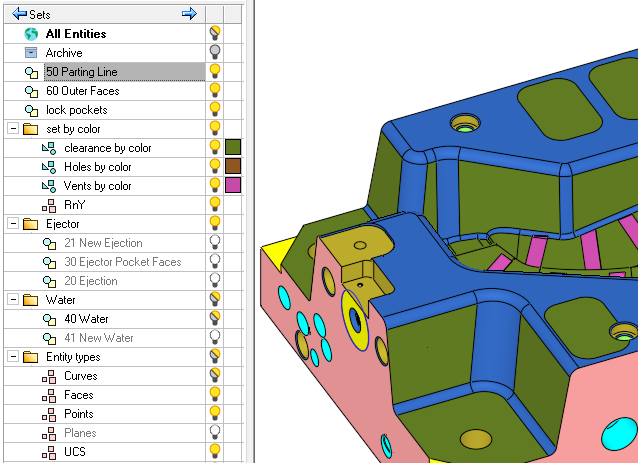
Setler için klasör oluşturmaları Cimatron 2025 ile tanıtılmıştı. Cimatron 2026’da ek işlevsellik eklendi. Artık şu senaryolarda klasörler, setler ve geometri ile birlikte aktarılmaktadır:
- Geometriyi bir parçadan diğer bir parçaya veya NC dosyasına aktarma.
- Montajın aktif bir parçasından geometriyi başka bir parçaya veya NC dosyasına aktarma.
- Bir montajı başka bir parçaya veya NC dosyasına aktarma.
- Mevcut bir NC dosyasına bir model (parça veya montaj) yükleme.
- Verileri dosyalardan dosyalara aktarırken set klasörleri de dahil edilecektir.
Montaj Setleri için Yeni Kriter Seçimleri
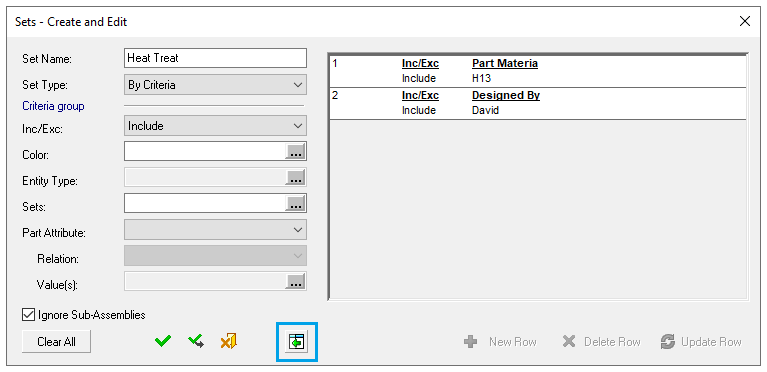
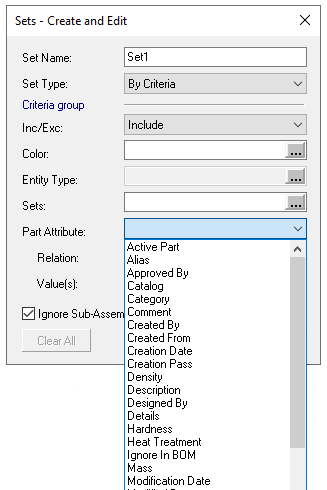
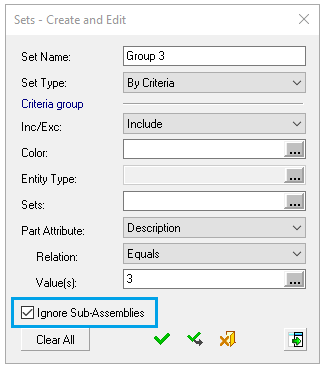
Montaj düzeyinde setler oluşturmak için çok çeşitli yeni kriterler kullanıma sunulmuştur. Tek bir özellik olan “Alt Kategori” seçeneğinin yerine, tanımlayabileceğiniz özel özellikler de dahil olmak üzere, neredeyse tüm parça tabanlı özellikleri seçme olanağı getirilmiştir.
- Her bir özellik için “eşittir”, “eşit değildir”, “içerir” gibi bir ilişki seçmeniz gerekir. Ardından değeri girin.
- Liste tabanlı veya doğru/yanlış gibi özel özellikler, uygun ve sınırlı değer seçenekleri sunar.
- Alt montajlar dikkate alınırsa, alt montajdaki her parça, eşleşen özniteliği olmasa bile bu kritere dahil olacaktır.
- Alt montajlar göz ardı edilirse, sete yalnızca özellik kriterlerine uyan tek tek parçalar dahil olacaktır.
Diğer
Büyük Seçim Kutucukları (Değer Artış Okları)
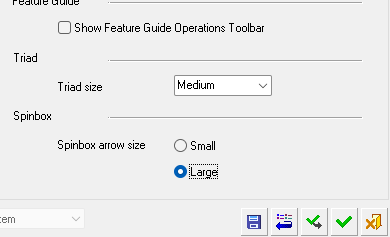
Seçim kutucukları, komutların değerlerini değiştirmek için belirli parametrelerin yanında görüntülenen küçük oklardır. Birçok kullanıcı için bu oklar küçüktür ve tıklanması zordur. Cimatron 2026’da okları çok daha büyük hale getirmek için bir tercih seçeneği ekledik. General > On Screen Controls sayfasının altındaki Spinbox Arrow Size seçeneğini Küçük’ten Büyük’e çevirirseniz okların çok daha büyük olduğunu göreceksiniz.
SpaceMouse ile Daha İyi Haberleşme
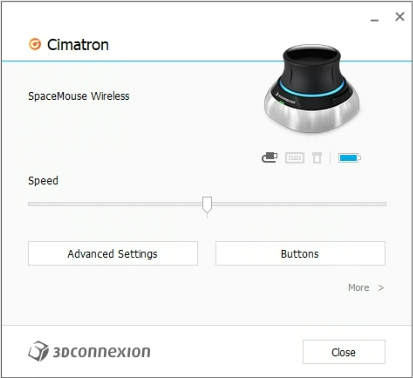
SpaceMouse cihazı aracılığıyla sistem ekranının kontrolü önemli ölçüde iyileştirildi. Cimatron artık 3DConnexion’un resmi iş ortağıdır ve haberleşmenin sorunsuz ve hızlı olmasını sağlamak için en yeni alt yapısıyla doğrudan bağlantı kurmaktadır.
SpaceMouse düğmelerinin Cimatron için programlanması artık tamamen 3DConnexion’un aygıt sürücüsü içinde gerçekleştiriliyor.
- Cimatron algılandığında, cihaz ayarlarını veya düğme atamalarını değiştirebilirsiniz.
- Cimatron her paketi – Parça, Montaj, NC, Teknik Resim ve Çizim – en sık yaptığınız görevlere uygun ayrı düğme atamaları sunar.
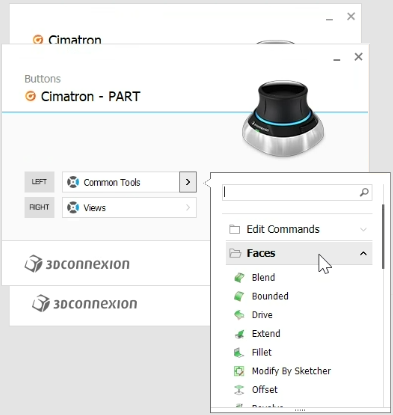
Cimatron’un yalnızca yeni 3DConnexion sürücüsü tarafından desteklenen 3D navigasyon cihazlarını desteklediğini lütfen unutmayın. Artık desteklenmeyen veya yakında desteklenmeyecek cihazların listesine buradan ulaşabilirsiniz.
Veri Yönetimi
Paketle ve Aç (Pack & Unpack)
CTF Klasörüne Çıkart
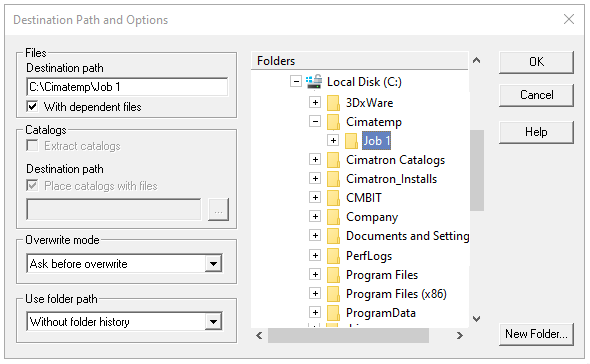
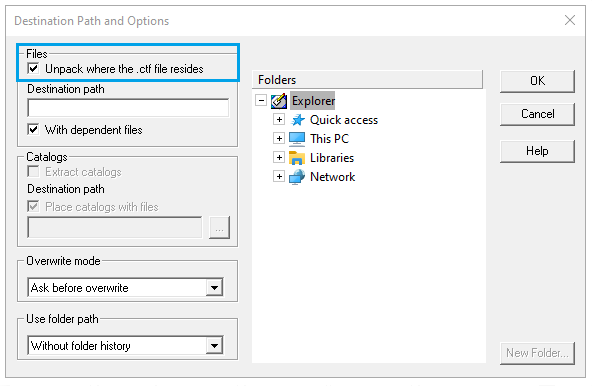
Bir Cimatron aktarım dosyasını (.ctf dosyası) açmak, dosyanın tüm içeriğini seçtiğiniz bir klasör yapısına yerleştirir. En son kullanılan klasör her zaman kaydedilir ve bir sonraki açma işlemi için konum olarak tekrar sunulur. Yeni bir seçeneği işaretleyerek bu davranışı değiştirebilirsiniz. En son kullanılan klasör dikkate alınmayacak, klasör seçimi gerekmeyecek ve .ctf dosyasının içeriği, dosyanın bulunduğu klasöre doğrudan çıkartılacaktır.
Bağlantıları veya Unsurları Paketle veya Kaldır (Pack to Share)
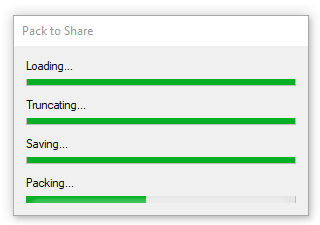
Dosyaları .ctf dosyasına sıkıştırırken, birden fazla Cimatron dosyasını alır ve tüm bilgi referansları ve ilişkileriyle birlikte tek bir dosyaya sıkıştırırız. Bu, bir projenin tüm dosyalarını tek bir dosyada toplamak için kullanışlıdır. Bazı durumlarda, dosyaları fikri mülkiyet bilgileri gibi bazı bilgileri kaldıracak şekilde sıkıştırmak isteriz; böylece bunları başkalarıyla paylaşabiliriz ya da bazı bilgileri kaldırarak .ctf dosyasını daha hafif hale getirebiliriz.
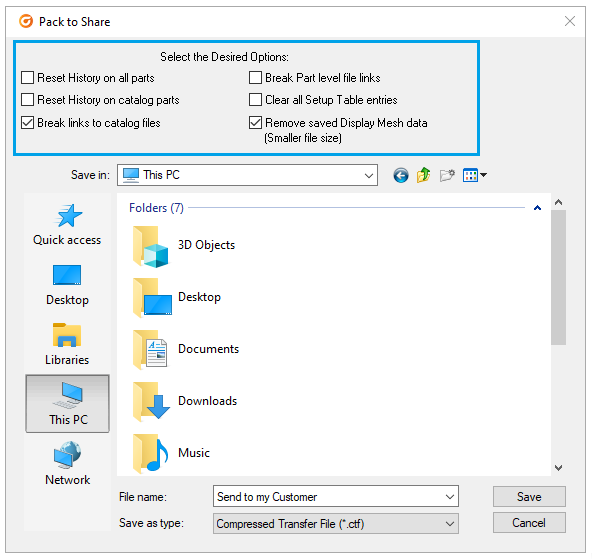
Yeni “Paylaşmak için Paketle” işlevi tam da bunu yapıyor. Bu işlev, ihtiyaçlarınıza göre dosyadan çeşitli bilgileri ayıklamanıza olanak tanıyacak.
Aşağıdaki liste, dosyadan silebileceğiniz bilgi türlerini ayrıntılı olarak göstermektedir. Bazı durumlarda, bir seçeneğin seçilebilmesi için öncelikle başka bir seçeneğin seçilmesi gerektiğini göreceksiniz.
- Katalog dosyalarına olan bağlantıları kes: Bu, varsayılan seçenektir. Katalog parçaları dahil edilmez ve katalog dosyalarına olan bağlantılar önceden kesilir. Bu sayede, dosya açıldığında eksik katalog dosyalarını yeniden bağlamak için herhangi bir çağrı yapılmaz.
- Parça düzeyindeki dosya bağlantılarını kes: Bazı Cimatron işlemleri, örneğin “Parçaya Aktar”, parçalarda dosya yönetimi bağlantıları bırakır. Aksi takdirde de toplanacak olan referans parçalar olmadan, küçültülmüş bir .ctf dosyası istediğinizde bu seçeneği kullanın.
- Katalog parçalarındaki geçmişi sıfırla: Katalog tabanlı herhangi bir montaj bileşeninin özellik ağacı geçmişi kaldırılacaktır. Bu, herhangi bir kullanıcının katalog özelliğini parçalara ayırarak içindeki oluşturma sürecini görmesini engeller.
- Tüm parçalarda geçmişi sıfırla: Adından da anlaşılacağı gibi, bu seçenek her parça üzerinde bir geçmiş sıfırlama işlemi gerçekleştirir. Parçalar parametrik olmayacak ve birbirleriyle ilişkili olmayacak ve tüm özellikleri, nasıl oluşturulduklarına dair geçmişleriyle birlikte silinecektir.
- Tüm Kurulum Tablosu girişlerini temizle: Kurulum tabloları tamamen silinecektir. Bu, kendi parçalarınıza yaptığınız ve paylaşmak istemediğiniz özel mantığı korumak için atılan bir başka adımdır.
- Kaydedilmiş Mesh (Üçgen Ağı) verilerini kaldır: Bu seçenek tek başına kullanılabilir. Tek bir faydası vardır, o da .ctf dosyasını önemli ölçüde küçültmektir – bazen %30 ila %40 oranında. Böyle bir dosya açıldığında, bu sırada mesh verilerinin yeniden oluşturulması gerektiğinden, Cimatron’da ilk açılış süresinin daha uzun sürmesi beklenir.
Kurulum
Malzeme (Materials) Dosyasını Koruma
Cimatron’un yeni bir sürümüne yükseltme yaparken, kurulum işlemi genellikle özelleştirilmiş bazı kullanıcı dosyalarını (Tercihler, komut düzeni, kısayol tuşları vb.) alır ve bunları söz konusu dosyaların fabrika ayarları sürümüyle birleştirir; böylece özelleştirmeleriniz yeni sürümde mümkün olduğunca korunur. Cimatron 2026’dan itibaren, birleştirilecek dosyalar listesine “Malzemeler” dosyasını da ekleyeceğiz.
Veri Arayüzü
Dışa Aktarma (Export)
Dosyaları .HTML Olarak Dışa Aktarma
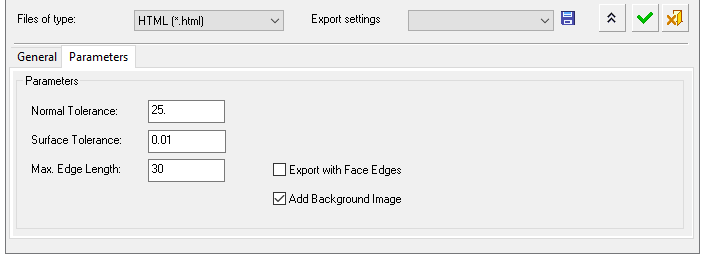
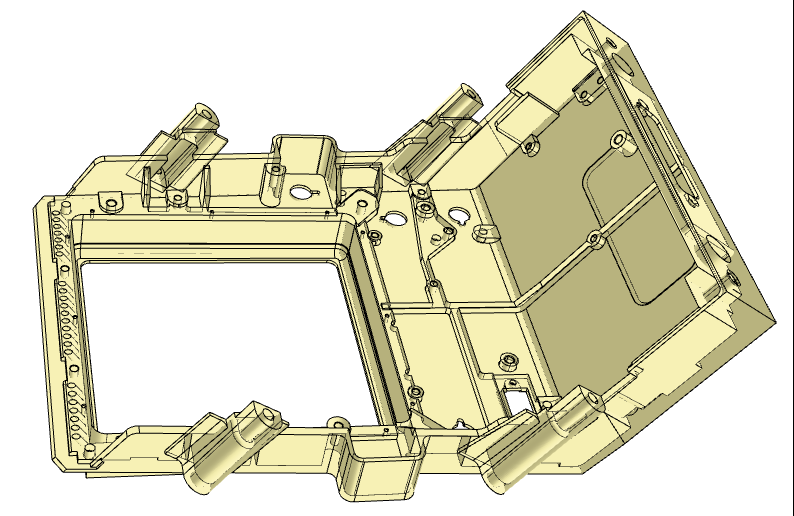
Modeller, görüntüleme amacıyla STL, VRML ve diğer birçok formatta dışa aktarılabilir. Cimatron 2026, model görüntüleme için yeni bir format olan .html’yi eklemiştir. .html formatında dışa aktarılan dosyalar, modelin görselleştirme ağını içerir ve bir web tarayıcısında görüntülenebilir; bu sayede modeller her yerde, her türlü cihazda görüntülenebilir.
- HTML, 3B veriler için bir format olup, ağ formatlarını dışa aktarırken kullanılanlara benzer parametre denetimlerine sahiptir; bu nedenle, Teknik Resimler hariç her türlü dosya türünde kullanılabilir.
- Model, tarayıcı penceresinde görüntülendiğinde döndürülebilir, yakınlaştırılabilir veya kaydırılabilir. Diğer özellikler ise format geliştiricisinin formatı gelecekte nasıl geliştireceğine bağlı olacaktır.
Visi Yazılımına STEP Dosya Aktarımı Yapabilme
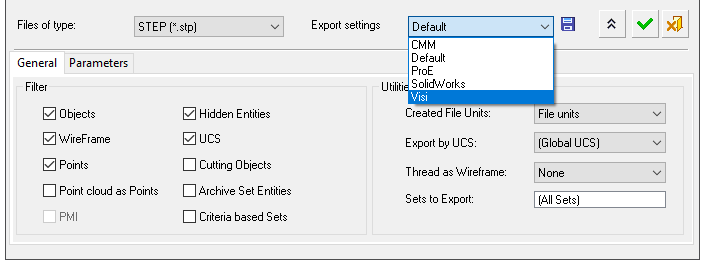
Visi CAD sistemi için özel olarak tasarlanmış bir grup dışa aktarım parametresi geliştirildi ve STEP formatı için Cimatron 2026’ya eklendi.
İçe Aktarım Takibi (Import monitoring)
Veri İçe Aktarım Takibi
Çoğu Cimatron projesi, bir tür içe aktarılmış veriyle başlar. Bu veriler, alt katman montajlarında, NC dosyalarında, elektrot projelerinde ve daha pek çok yerde kullanılır. Artık Cimatron 2026’da sistem, orijinal içe aktarma verilerinin depolandığı klasörü aktif olarak izleyecek ve yeni bir STEP, IGES veya başka bir kaynak dosya geldiğinde sizi bilgilendirecektir.
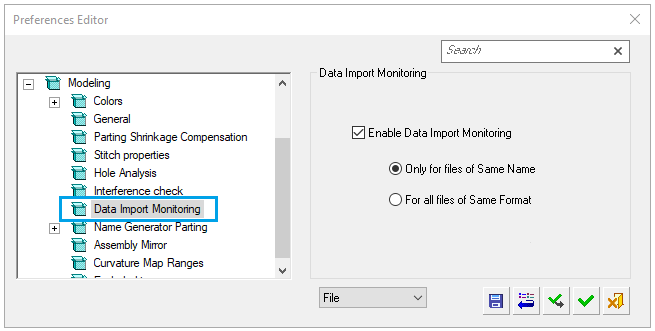
Bu kontrol – Veri İçe Aktarım Takibi – ayarlardan yönetilir ve her bir dosya düzeyinde etkinleştirilebilir veya devre dışı bırakılabilir. Ayrıca iki farklı şekilde kullanılabilir: Aynı klasörü aynı türdeki yeni içe aktarılan veriler açısından kontrol etmek ya da daha dar kapsamlı olarak, yalnızca orijinal dosyayla tam olarak aynı ada sahip yeni veri dosyalarını kontrol etmek.
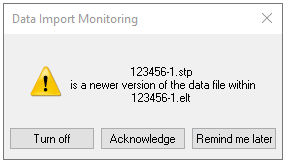
Uyarı sisteminin yeni verileri içe aktarmadığını veya ECO’yu işleme koymadığını belirtmek önemlidir. Bu işlem size kalmıştır; ancak bir Cimatron dosyası açıldığında ve daha yeni tarihli bir nötr dosya tespit edildiğinde bir bildirim gönderilir. Bu uyarıya yanıt vermenin 3 yolu vardır:
- Kapalı – Bu, projede veri içe aktarım takibi istenmemektedir. Tercih seçeneğinin işareti kaldırılacaktır.
- Onayla – Bildirim görüntülendi ve bu yeni veri dosyası halledilmiş sayılabilir. Artık “yeni” olarak işaretlenmeyecektir.
- Bana daha sonra hatırlat – Bildirim görüldü ancak yeni veriler şu anda işlenemiyor. Beni haberdar etmeye devam et.
Veri içe aktarma takibi, güçlü ve yeni bir araçtır. Bu işlev, açılan dosya türüne göre uyarlanır:
- Yalnızca veri içe aktarımından doğrudan oluşturulan NC dosyaları kontrol edilecektir. Cimatron verilerindeki NC dosyaları, parçayla olan normal dosya ilişkilendirme özelliği sayesinde zaten güncellenmektedir.
- İçe aktarılmış bir montaj dosyası açıldığında yalnızca montaj adı kontrol edilir; ancak Cimatron ile oluşturulmuş bir montaj dosyası açıldığında, içinde bulunan tüm içe aktarılmış parçaların adları kontrol edilebilir.
- Kalıp grupları, kalıp ayrım çalışma dosyasının kaynağı olan ana parçanın adını kontrol edebilir.
İçe Aktarma (Import)
Rhino Dosyalarının Doğrudan İçe Aktarımı
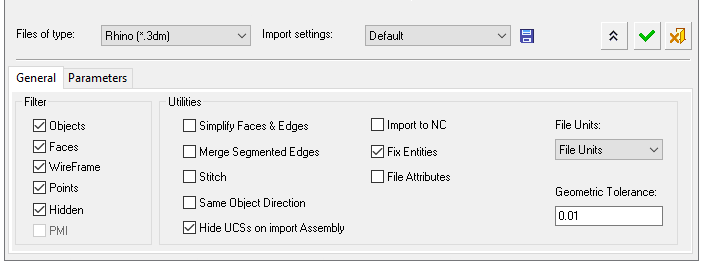
Cimatron 2026, Rhino’nun kendi dosya formatı olan yeni bir veri içe aktarma formatı (.3dm) eklemiştir. Bu dönüştürücü, bileşen filtreleme veya “NC’ye İçe Aktar” gibi tüm standart içe aktarma parametrelerine sahiptir. Rhino dosyaları montajları desteklememektedir, ancak “Çoklu Nesneyi Montaja Dönüştür” için özel bir parametre eklenmiştir.
Catia Parça Numarası İçe Aktarımı
Catia dosyaları için doğrudan içe aktarma dönüştürücüsü artık iki yeni dosya özelliğini tespit edip aktaracaktır.
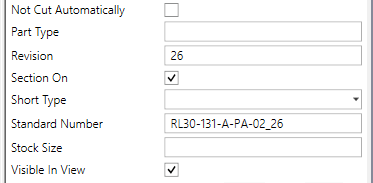
- Catia dosyalarında, “Parça Numarası” dosya adından farklı bir kavramdır. Her zaman bir numara belirlenmez, ancak mevcut olduğu durumlarda artık bu numara Cimatron parça dosyasının “Standart Numara” özniteliğine aktarılacaktır.
- “Revizyon”, genellikle Parça Numarasına eklenen isteğe bağlı bir başka Catia özniteliğidir. Bu öznitelik tespit edildiğinde, Cimatron parça dosyasının Revizyon özniteliğine yazılır.
Catia Çalışma Durumunu İçe Aktarma
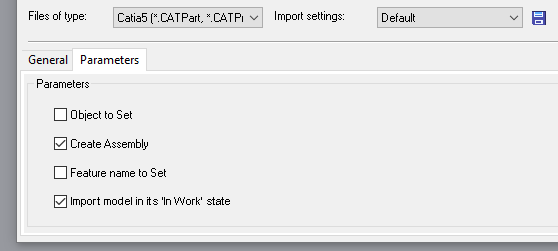
Orijinal formatındaki bir CAD dosyası, kendi orijinal ortamına özgü belirli bir duruma sahip olabilir. Böyle bir dosyayı doğrudan içe aktarırken, özel durumlarla nasıl başa çıkılacağını bilmemiz gerekir. Catia dosyaları için, özellik ağacının bazen “Çalışma” modunda kaldığı durumlar olabilir. Bu modda, parçanın bazı geometrik özellikleri geçici olarak devre dışı bırakılır. (Bu, Cimatron’un özellik ağacındaki araya ekleme (Insert) moduna benzer.) Bu durumdaki bir dosyanın nasıl içe aktarılacağına karar vermek için Catia içe aktarım seçeneklerine yeni bir parametre eklenmiştir.
Grafik Verilerini İçe Aktarma (Import Graphical Data)
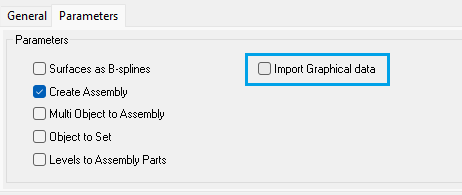
STEP dosyaları genellikle katı ve yüzey geometrik verileri içerir, ancak üçgenleştirilmiş ağ verilerini de barındırabilirler. Çoğu zaman bu, parçanın sadece görüntüleme ağı, yani grafiksel bilgilerdir. Cimatron 2026’da, parçanın bu grafiksel gösterimi, “Import Graphical Data (Grafiksel Verileri İçe Aktar)” etiketli yeni bir onay kutusu seçeneği işaretlenerek içe aktarılabilir.
- Aynı anda yalnızca bir tür veri içe aktarılabilir; bu nedenle normalde bu seçenek seçilmemelidir.
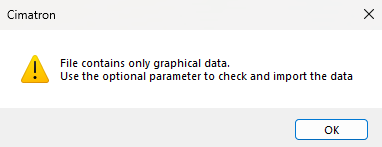
- İçe aktarma işlemi boş bir dosya oluşturursa, sistem STEP dosyasını kontrol eder ve parçanın üçgenleştirilmiş modelini elde etmek için bu seçeneği denemenizi önerir.
Kataloglar
Katalog Parçalarının Güncellenmesi
Katalog Parçalarını Güncelle ve Birleştir
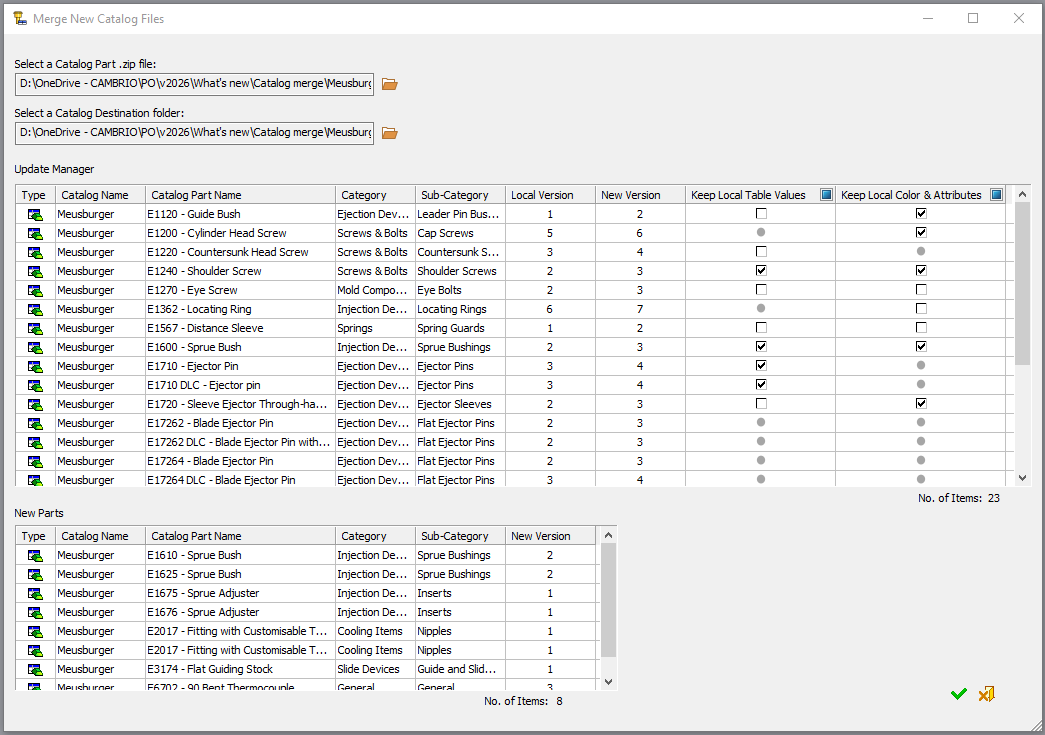
Katalog parçalarını kullanarak ekleme yapmak ve üretim niteliklerine aktarmak, Cimatron’un en güçlü tasarım özelliklerinden biridir. Birçok kullanıcı, özellik tablosu üzerinden boyutları dilediği gibi değiştirerek veya kesme objelerine renk ya da üretim özellikleri ekleyerek katalog parçalarını düzenler ve iyileştirir. Bu akıllıca bir yaklaşım olsa da, yeni bir katalog parçası sürümü yayınlandığında bir sorun yaratır. Uygulanan özel özellikleri kaybetmeden katalog parçasını nasıl güncelleyebiliriz?
Bu sorunu çözmek için Cimatron 2026, kataloglarınızı güncellenmiş olanlarla karşılaştırmanıza ve tablo değerlerini, renkleri ve özellikleri aktarmanıza olanak tanıyan yeni bir katalog aracı sunuyor. “Merge New Catalog Files (Yeni Katalog Dosyalarını Birleştir)” seçeneği, açılış ekranındaki katalog menüsünde yer almaktadır.
Katalog birleştirme yardımcı yazılım aracı, yeni kataloglarla mevcut katalog dosyalarınızın gerçek bir karşılaştırmasını göreceksiniz. Karşılaştırma sırasında parçalarınızda özelleştirme olduğu tespit edildiğinde, bunları aktarmak için çeşitli seçenekler sunulacaktır:
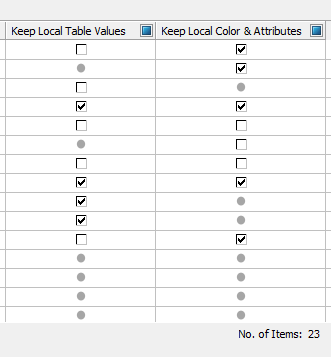
- Yeni katalog tablosunda dahili tablo değerlerinizi kullanın.
- Yeni katalog geometrisinde dahili renk ve özelliklerinizi kullanın.
- Bir güvenlik önlemi olarak, dahili değişikliklerinizi içeren eski katalog dosyaları, katalog klasörüne .bak (Yedek) dosyaları olarak kaydedilir.
- Yardımcı program işlemi tamamladığında, güncelleme sonuçlarını gösteren bir günlük dosyası oluşturulur.